wsl工具真的是太好用了!
如果你想在win系统中使用Linux,你不必再安装VirtualBox、VMWare这些虚拟机工具,直接用 wsl 就可以了。
简单汇总一下wsl的优势:
wsl优势
1、安装超级快,一键安装
2、启动也非常快,秒开
3、管理很方便,如果系统不想要了,一键删除就可以了
4、不需要繁琐的配置,除非特殊需求,基本不用改动
wsl 全称是 Windows Subsystem for Linux。看名字就可以想到,这是 windows 系统中的 linux 子系统。
简单来说,就是在你的win系统中,安装一个Linux。
该工具的底层逻辑本文就不分析了,读者可以自行查阅。本文直接讲怎么用:
wsl的安装
用管理员角色运行PowerShell,输入 wsl --install 。
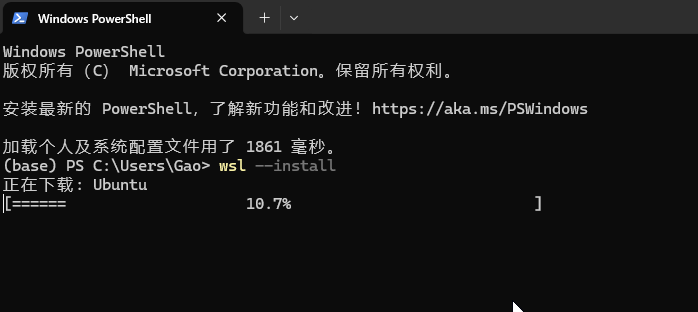
没错!就这一条指令就可以了。
安装完成之后,需要重启你的计算机。因为一些底层功能需要重启才能生效。
linux系统的安装
有了工具还不够,因为工具只是一个平台,我们还需要在平台上搭建系统。
下面分享三种安装方式:
1、默认安装
wsl --install 指令其实已经默认帮我们安装了一个Ubuntu系统。
你需要输入用户名以及密码来配置这个Ubuntu系统。
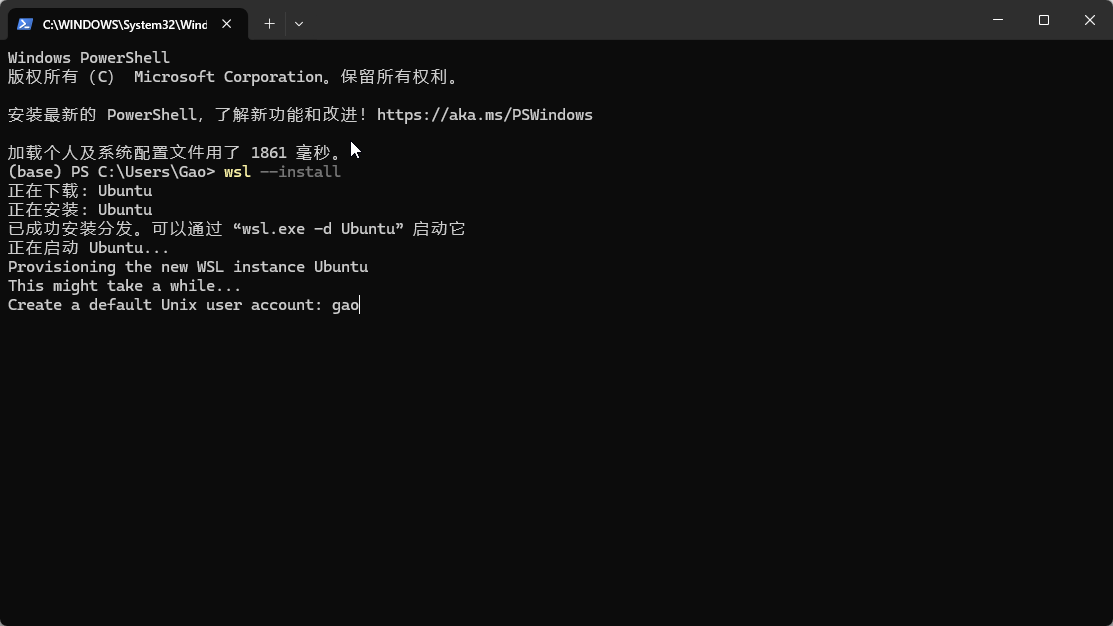
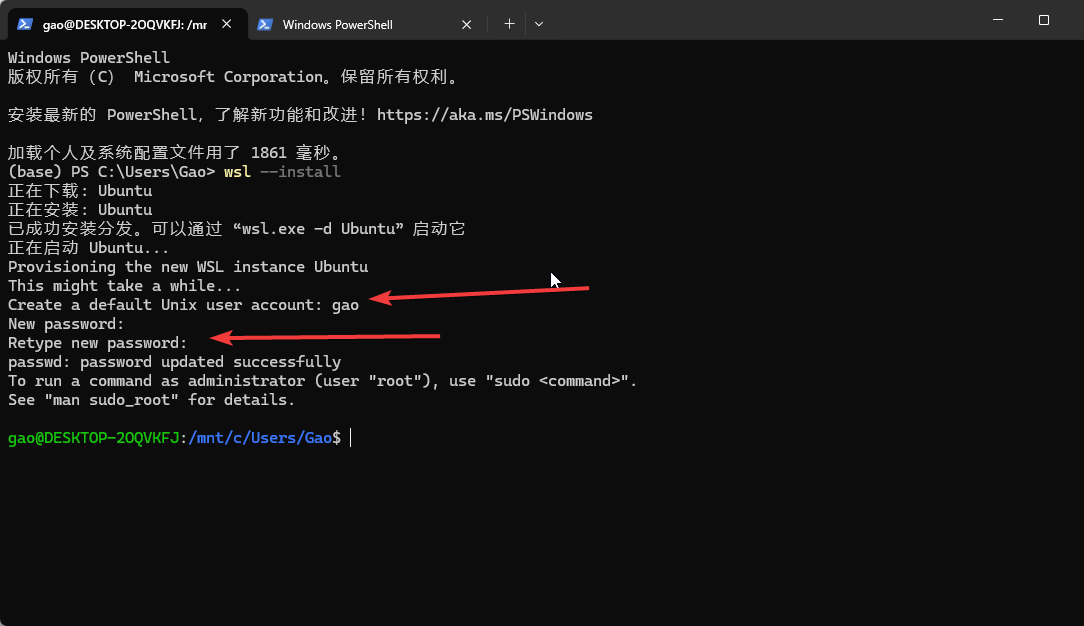
但是,因为网络问题或者其它原因,这个Ubuntu系统不一定能安装成功。
如果不成功的话,你可以参考下面两种方式。
2、指令安装
输入 wsl --list --online 指令,查看可以安装的操作系统。
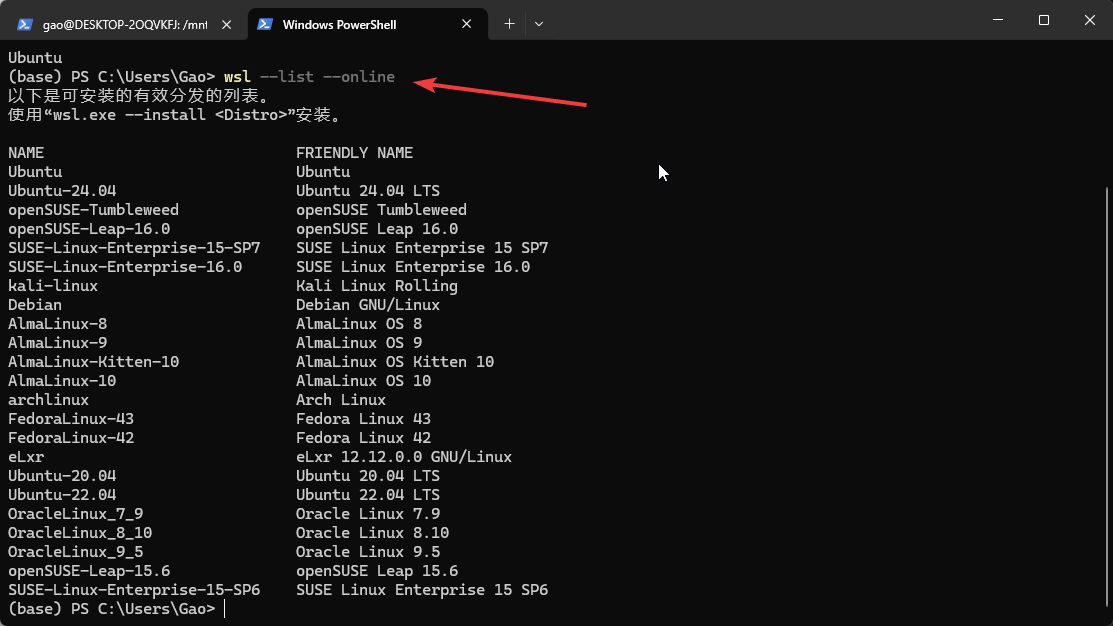
选择一个操作系统,例如 Ubuntu-22.04 进行安装。
输入 wsl --install -d Ubuntu-22.04 即可。
请注意:因为网络问题或者其他原因,这个方式可能依然会失败,如果失败了,你可以参考最后一种方式
3、store安装
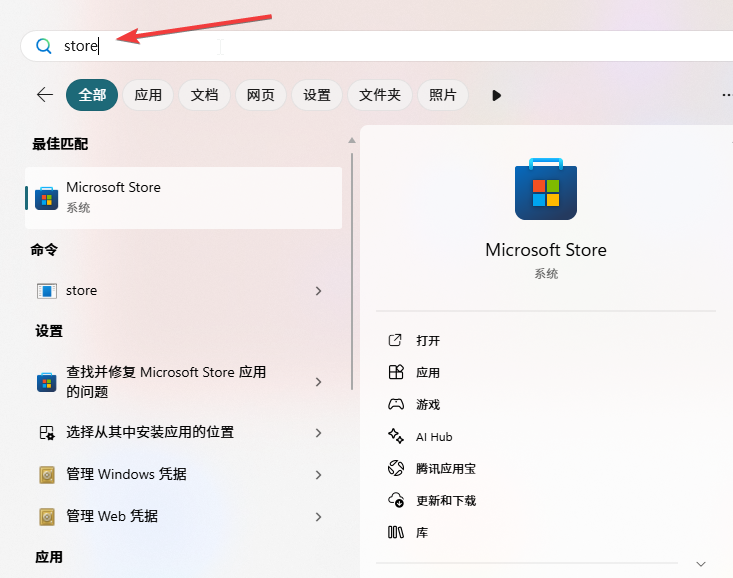
打开你的 win 系统的 store 商城。
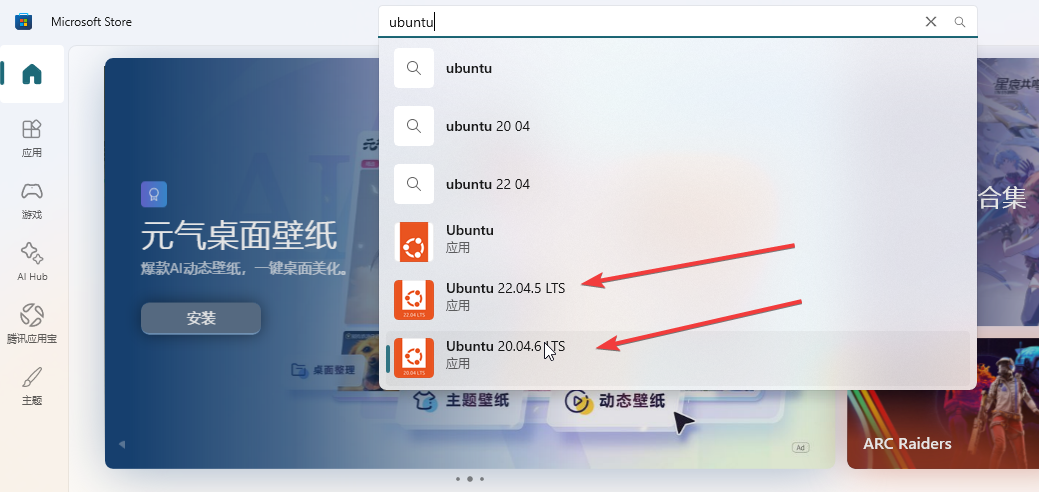
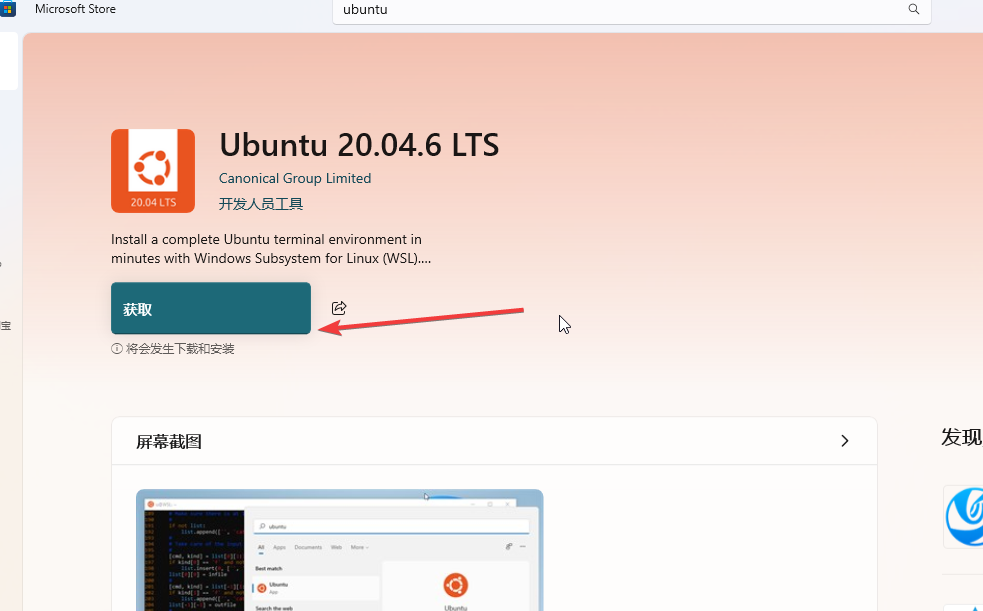
然后,搜索Ubuntu,选择其中一个开始安装。插句题外话:安装任何工具,建议安装带有 LTS 后缀的版本,因为这是官方发布的、长期维护的版本。
linux启动
安装 linux 系统成功之后,我们尝试启动它。启动 linux 的方式有如下两种:
1、命令行启动
输入 wsl --list 查看已安装的linux系统。
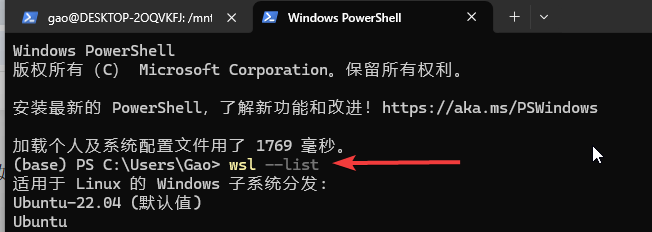
输入 wsl -d Ubuntu-22.04 启动指定的操作系统。
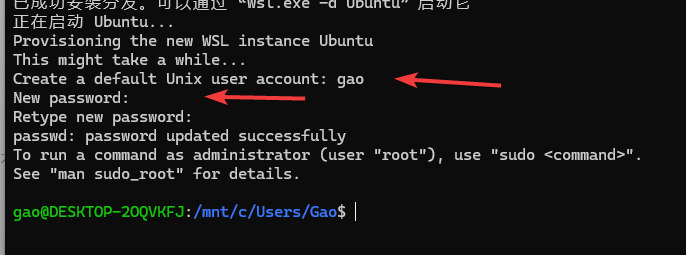
第一次进入系统的时候,会让你输入用户名和密码,跟着提示操作就可以了。
2、图形化启动
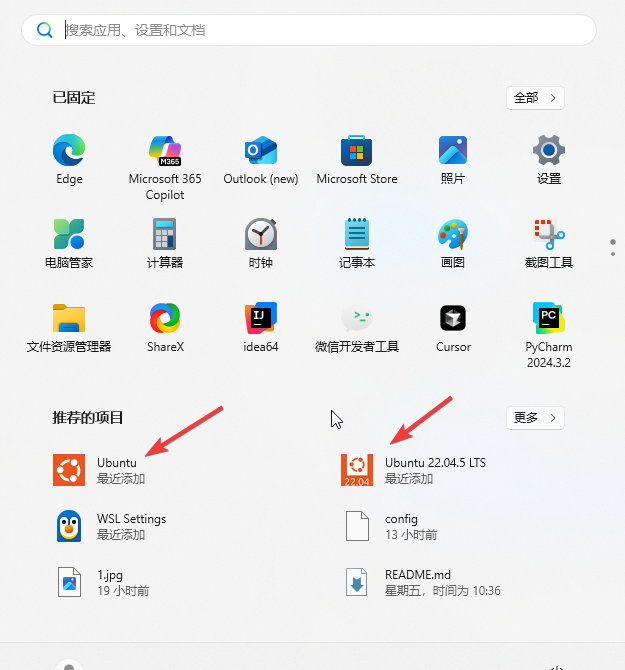
你可以在开始菜单找到对应的图标,鼠标点击启动。
另外,如果想退出 linux 系统,回到win系统的话,就输入exit即可。
linux系统卸载
如果这个系统不想要了,可以通过以下两种方式删除:
1、store卸载
如果你的linux系统,是通过store安装的,你可以在store工具中卸载。如下所示:
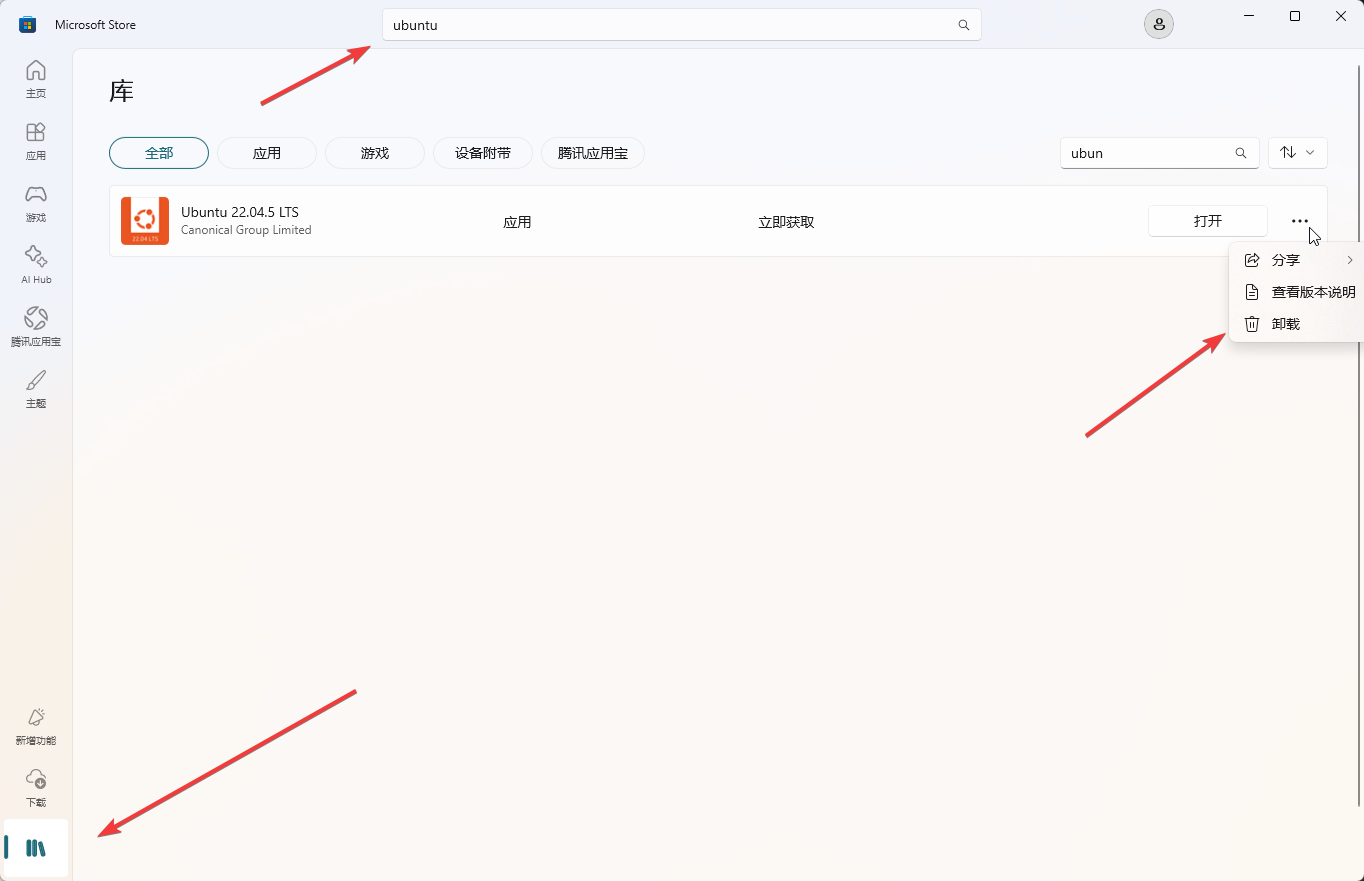
请注意,这个方式是无法将linux系统完全清理干净的,因为你本地依然保留了已经下载好的linux系统。
所以,你需要执行下面的操作。
2、指令卸载
命令行输入 wsl --unregister Ubuntu-22.04。
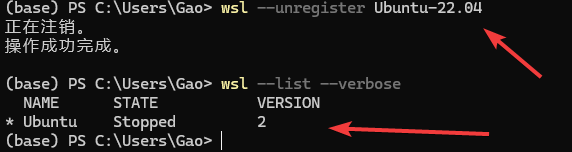
可以看到,对应的linux系统已经被清理干净了。
以上就是 wsl 工具安装、启动、卸载的基本操作,有了 wsl,再也不怕把电脑搞乱了,快来试一下吧!!