本篇文章讲解hyperframes用法,并从多个角度跟 remotion 工具进行对比。
1、项目安装与初始化
hyperframes 环境要求
node 版本≥ 22

ffmpeg 版本 ≥ 7
node安装,使用nvm工具。
ffmpeg安装,使用如下指令:
winget install ffmpeg
hyperframes 安装,使用如下指令,安装过程选择默认选项即可。
npx hyperframes init
remotion 要求 node 版本大于等于 20,无需单独安装 ffmpeg 。
只需要如下指令,即可安装成功。
npx create-video@latest
- 总结:remotion项目初始化更加方便。
2、结合 ai 制作视频
codex 打开,选择 gpt 5.5 模型。
打开上一步骤创建的 hyperframes 项目目录。
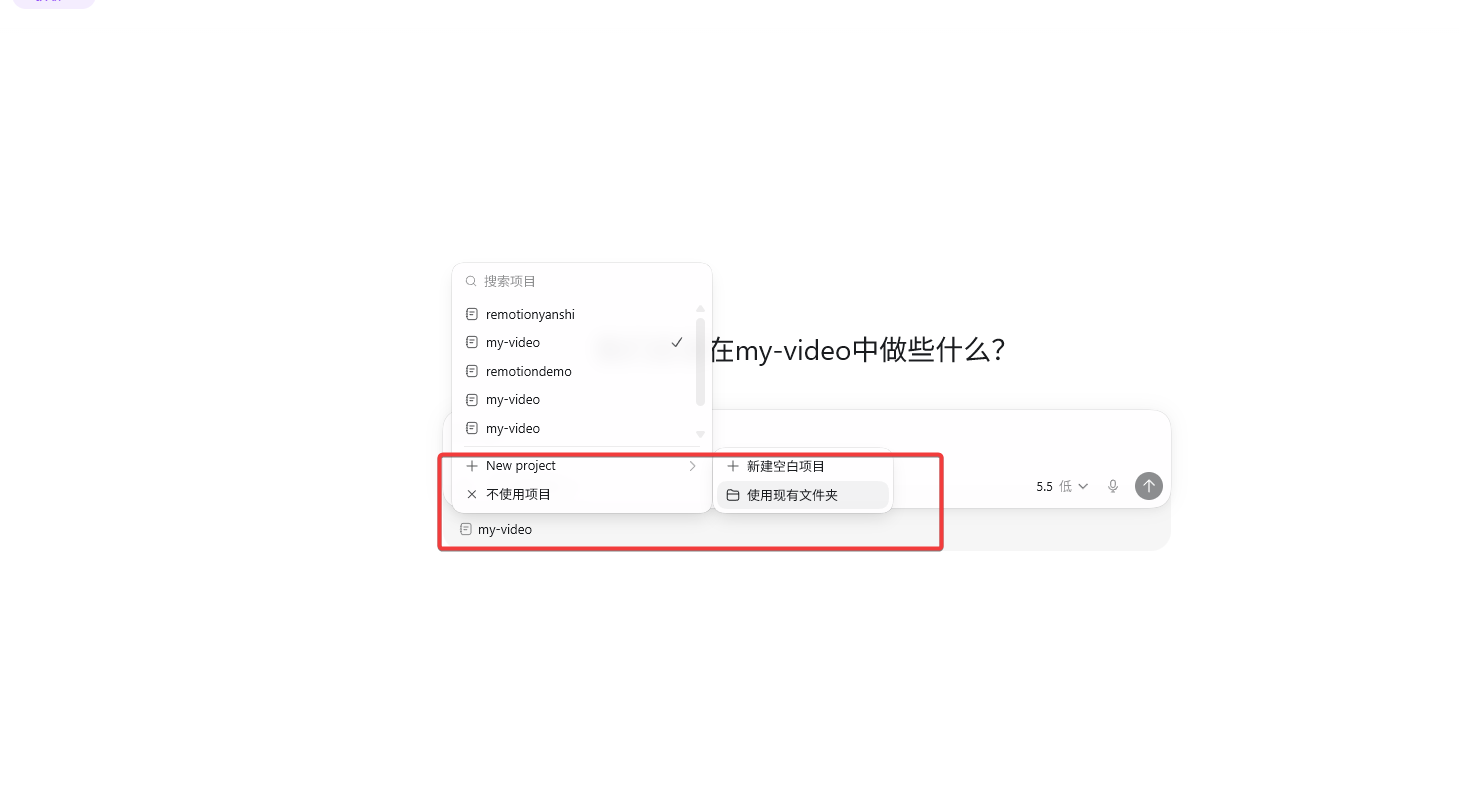
打开之后,输入如下提示词:
请先浏览当前的项目,了解技术框架。然后实现一个视频效果:

一行银灰色的文字 - hi there!This is demo! 逐渐放大,放大到一定程度之后,变一种颜色。

你只需要创建代码即可,不需要执行任何指令,我自己来验证效果。
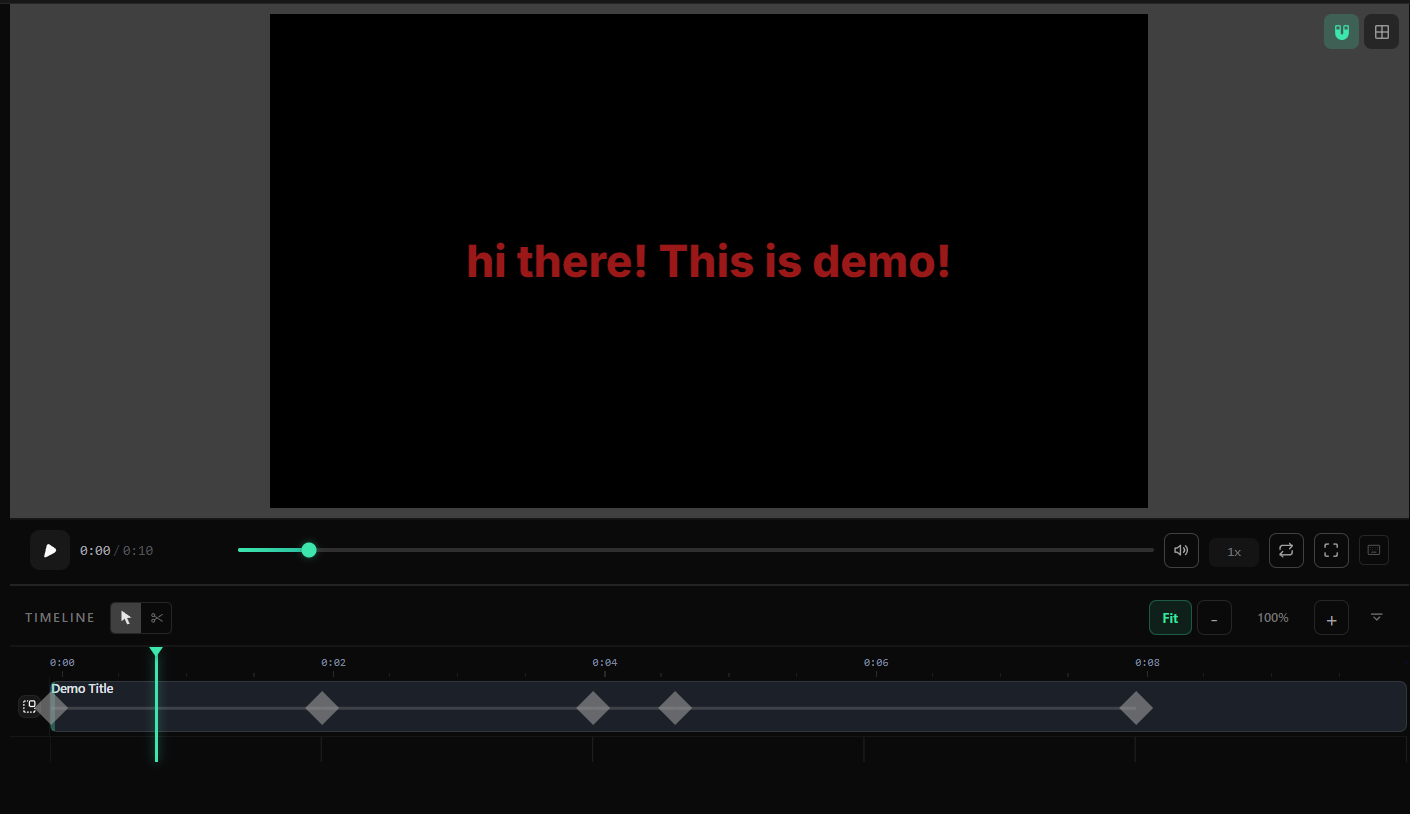
- 总结:经测试,同样的 ai 工具,同样的 ai 大模型,同样的提示词。
hyperframes 做出的视频更有质感, 视频时间较长 10s 左右。
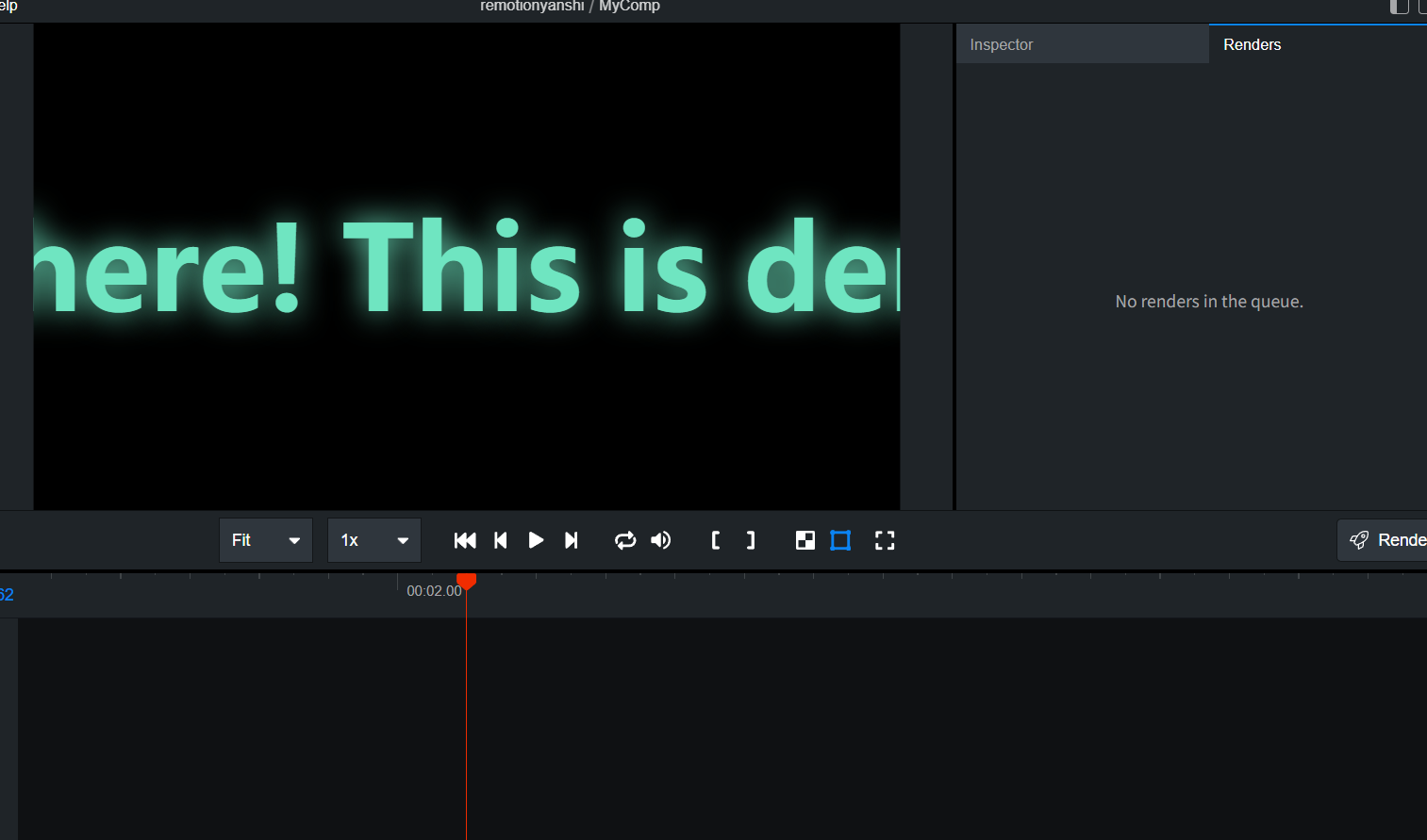
remotion 做出的视频粗糙,视频时间较短 2s 左右。
3、操作界面
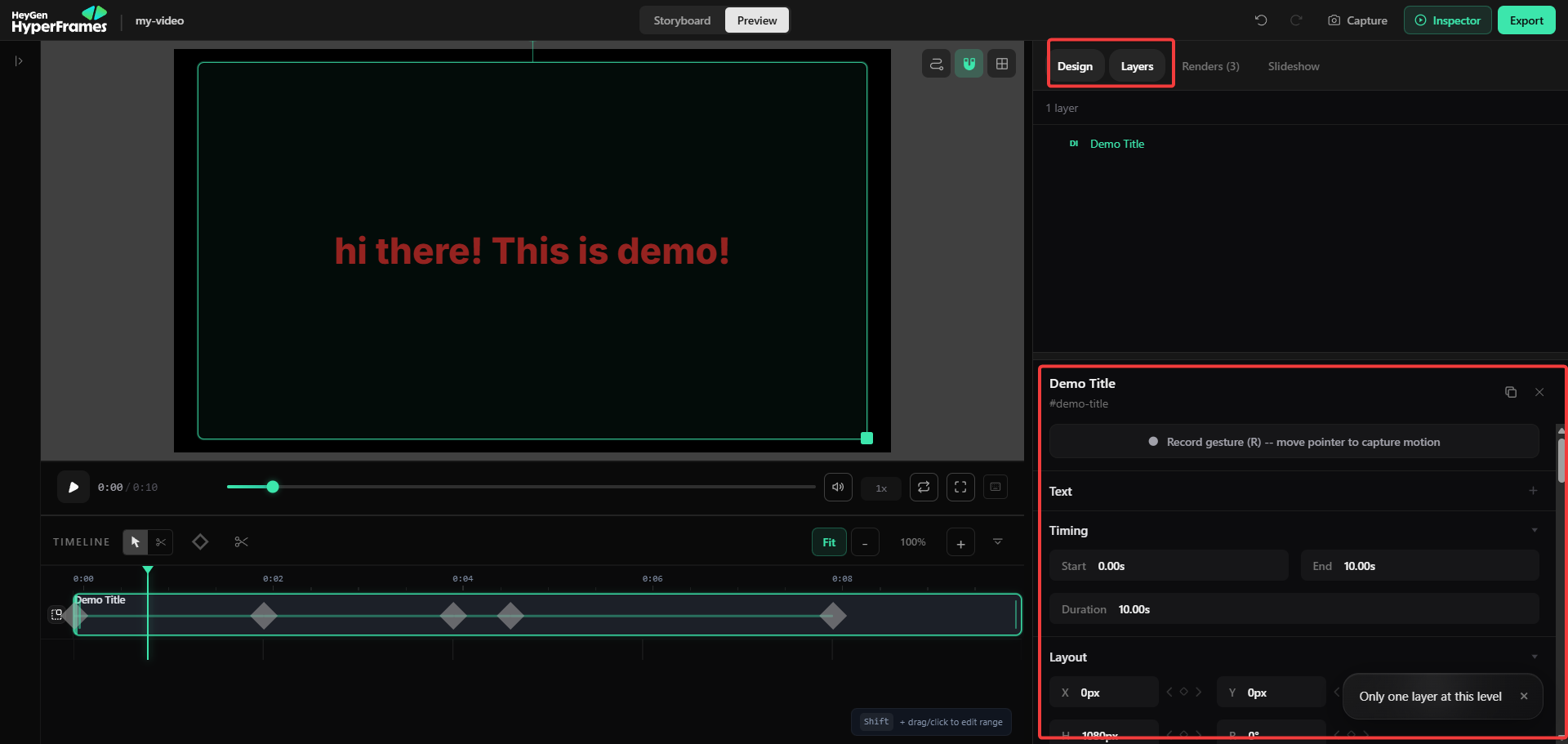
hyperframes 的界面,内容丰富。
左侧,可直接修改代码;左侧有社区功能,可以直接拷贝别人做好的提示词。
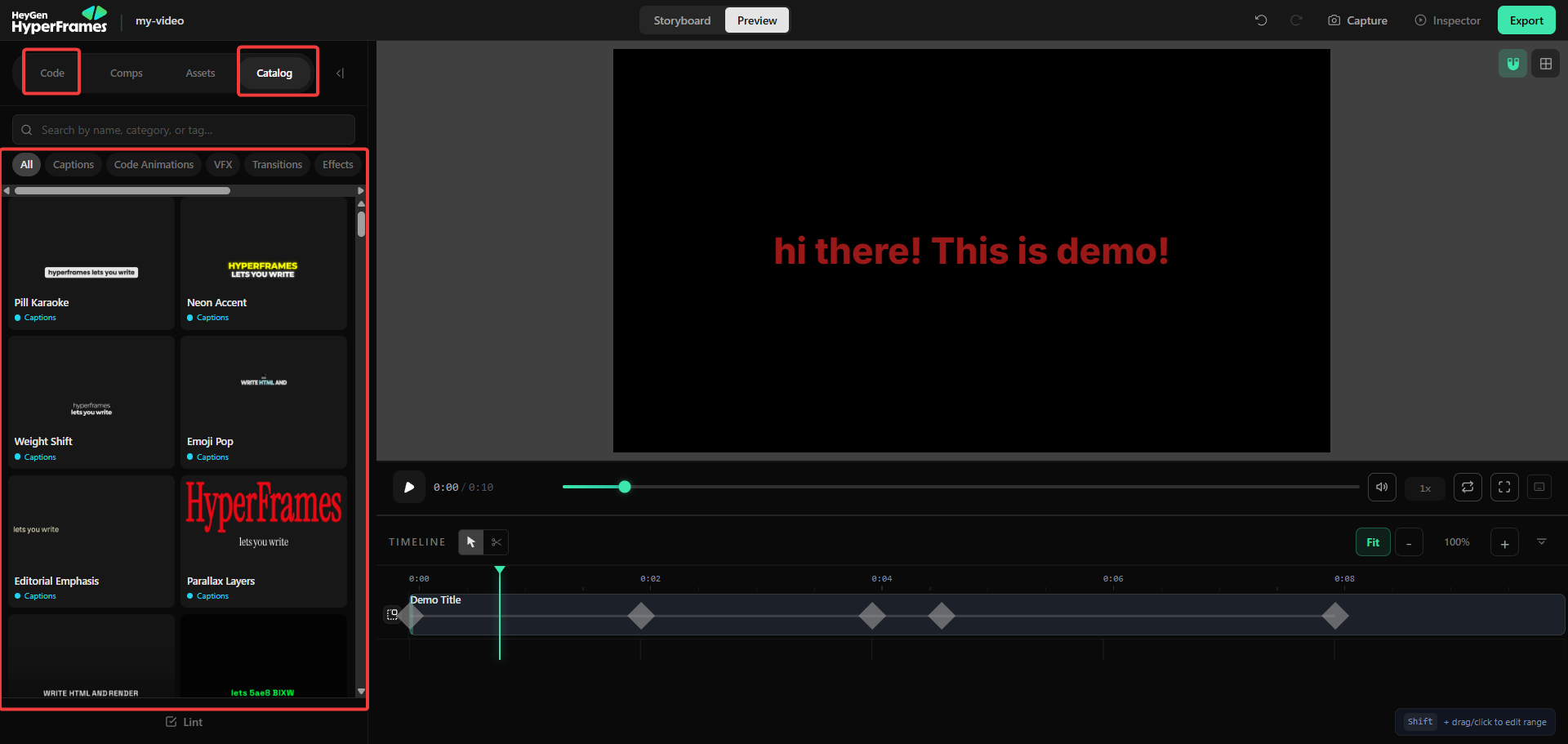
右侧,可以选择图层,编辑、调整、优化视频内容。
remotion 工作台简陋,只有基础功能,无法直接修改视频内容。
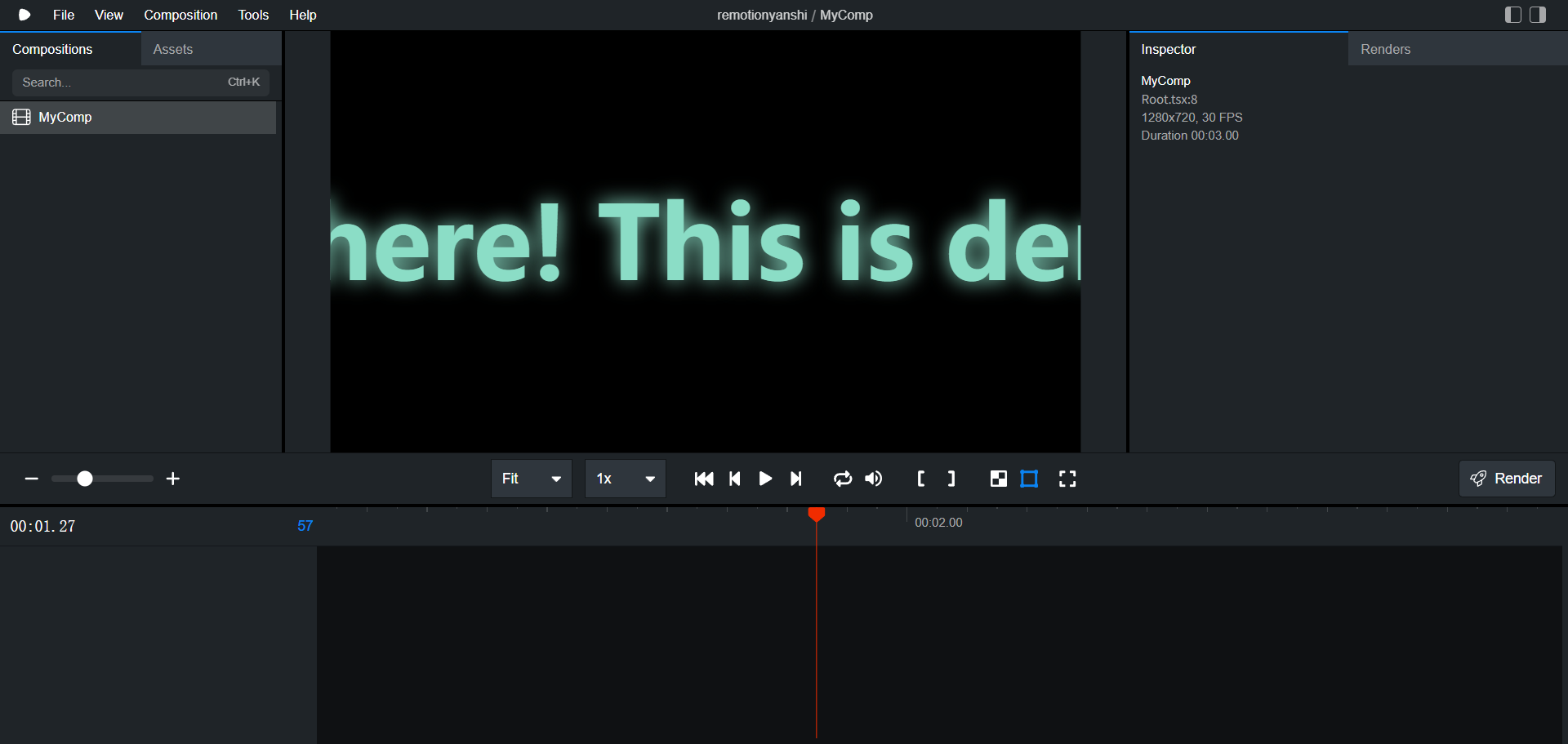
- 总结:hyperframes 操作界面元素丰富,做得更好。
4、项目管理
hyperframes 项目,将依赖的三方库文件,下载到 c 盘,占用磁盘空间,不好管理。
C:\Users\Gao\AppData\Local\npm-cache\_npx\28cb90d26e8fb0bf\node_modules\hyperframes\dist
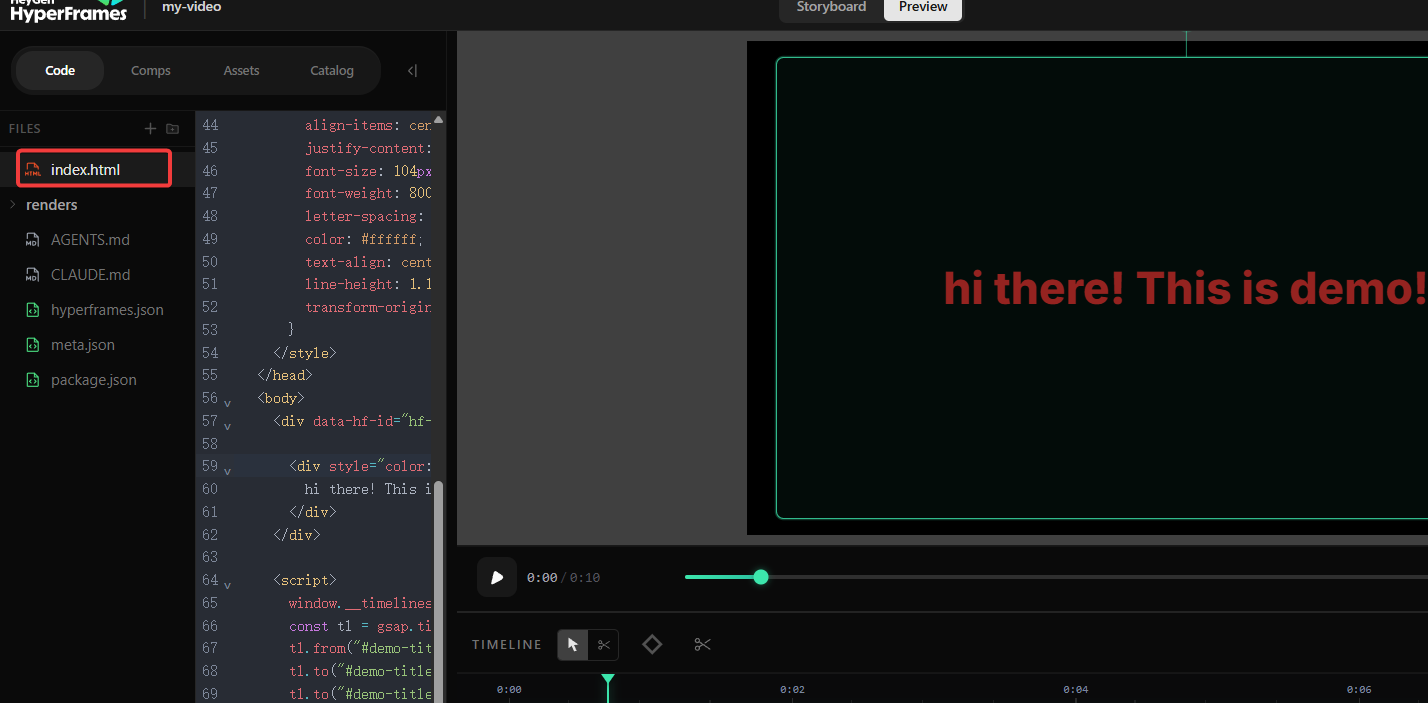
hyperframes 工作台,仅能看到一个视频。该视频由 index.html 文件生成。
不允许存在其它视频对应的代码文件。
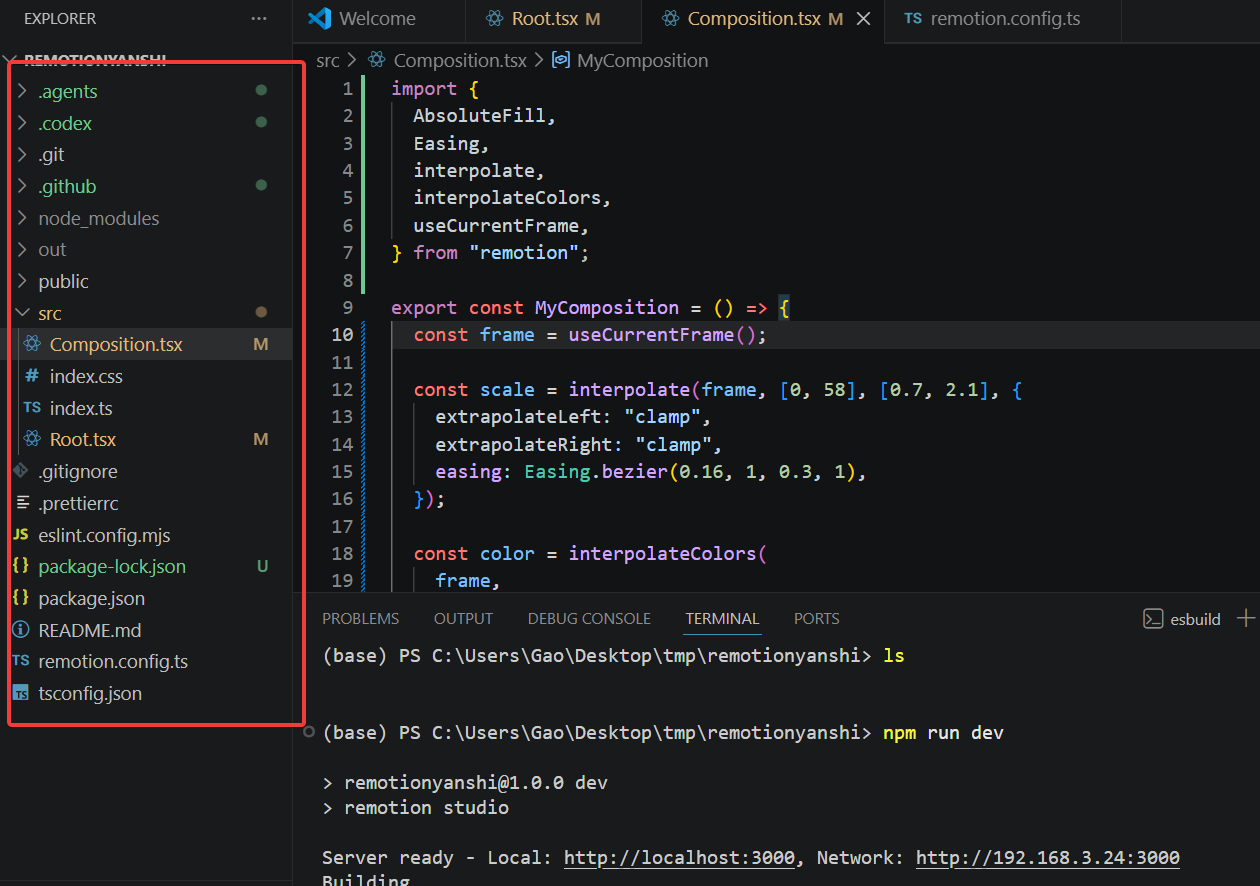
remotion 项目,所有代码均放在项目文件夹中,不会下载到c盘。
remotion 工作台,可以查看多个视频,项目中允许存在不同的视频代码。
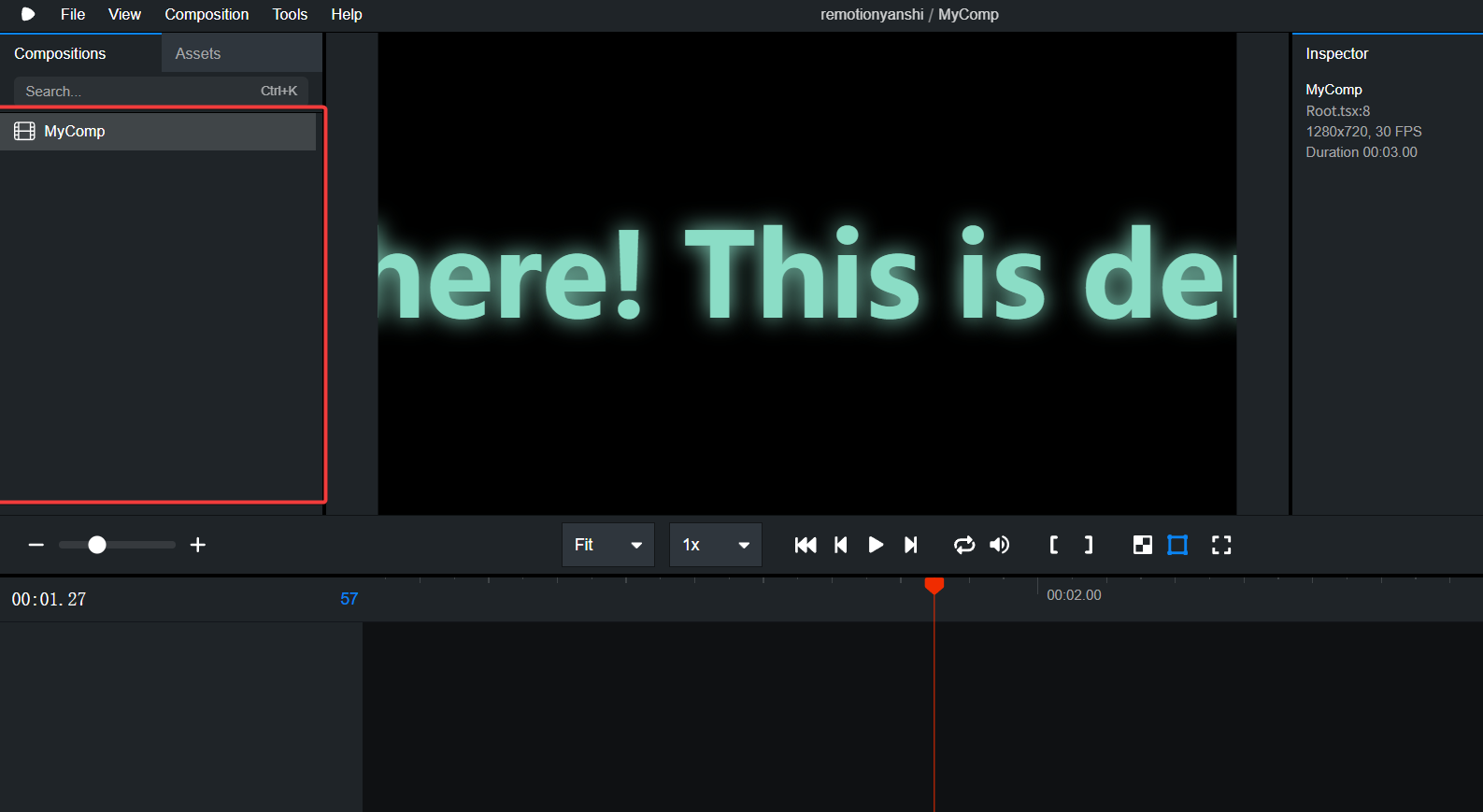
总结:remotion项目更好管理。
5、视频导出
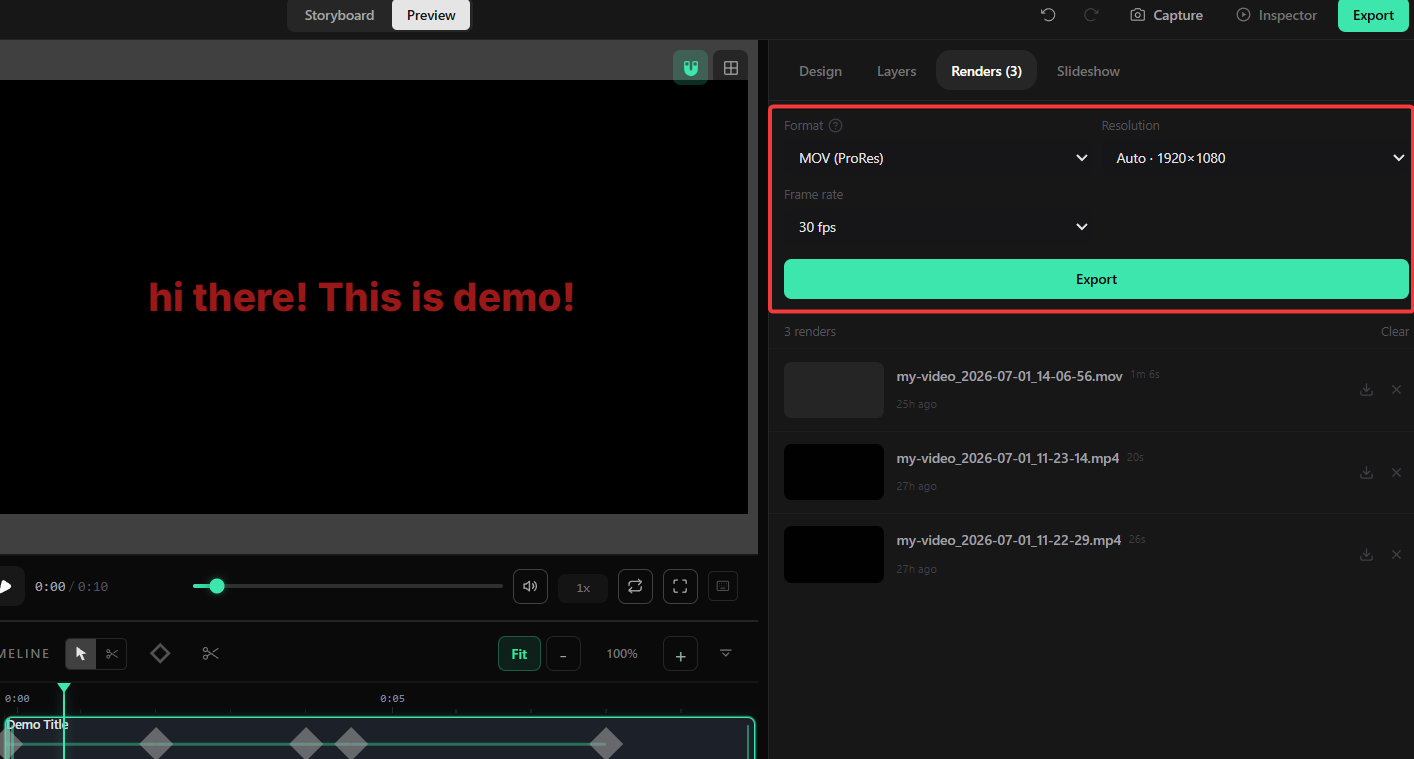
hyperframes 导出视频,有三个下拉框,选项条目少,简单清晰。
remotion 导出视频复杂,会有多个配置项参与。
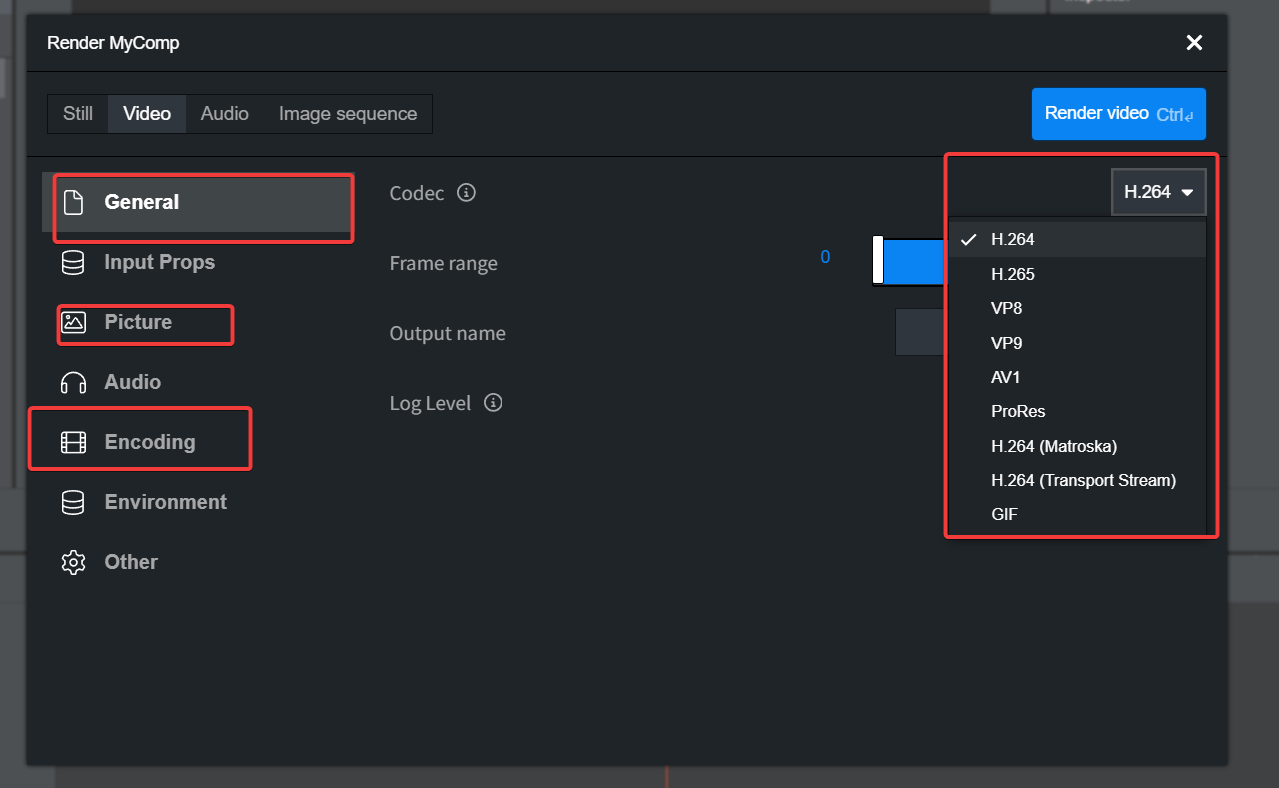
总结:hyperframes 导出视频更加方便。
最后总结:hyperframes 适合所有人(不论懂不懂代码)使用;remotion更适合懂编程的人使用。
请大家自行尝试使用。