今天的文章,分享一下remotion工具。
以下是文字内容,也请参考视频演示。
1、remotion 是什么
remotion 不是 ai 工具,不是 ai 大模型。
它是一个代码开发的框架,借助H5、 CSS、Canvas、SVG、WebGL 等前端技术,将图形、文字、图片等元素,通过浏览器渲染出来,让用户看到动态效果,最后,再把这些动态效果,转化为视频。
即便 ai 技术消失了,remotion 仍然可以做出视频。
2、remotion 项目介绍
保证系统安装的 node 版本 >= 20。
找到一个空文件夹,用命令行终端打开。
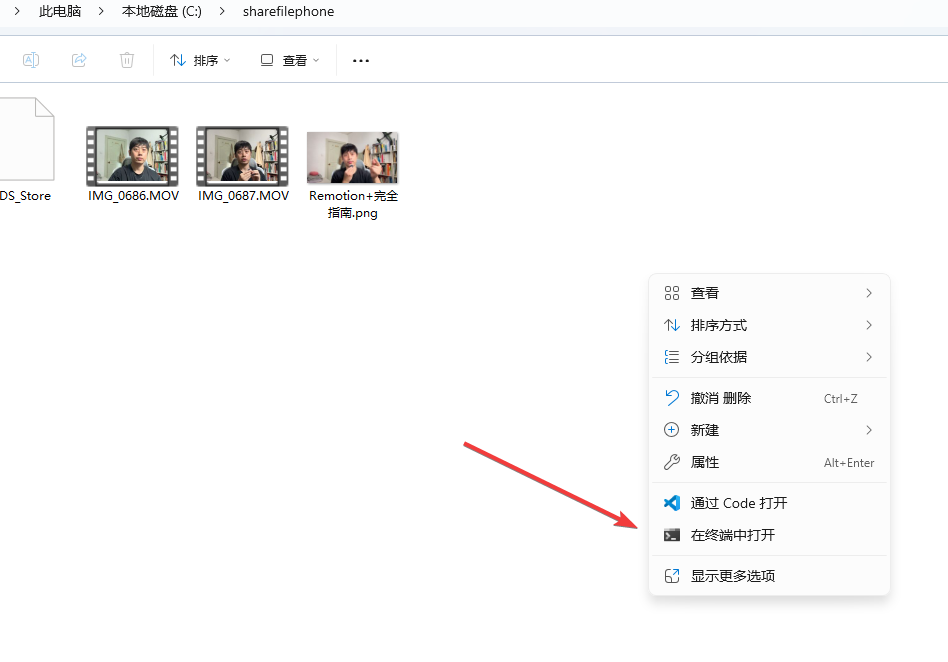
在命令行终端执行,如下指令:
npx create-video@latest
如果出现报错,请在命令行输入以下指令,配置代理
$env:HTTP_PROXY="http://127.0.0.1:代理端口"
$env:HTTPS_PROXY="http://127.0.0.1:代理段口"
所有选项选择默认即可。
使用 vscode 打开项目。
输入:
npm i 下载三方库。

npm run dev 打开 remotion studio 工作站。
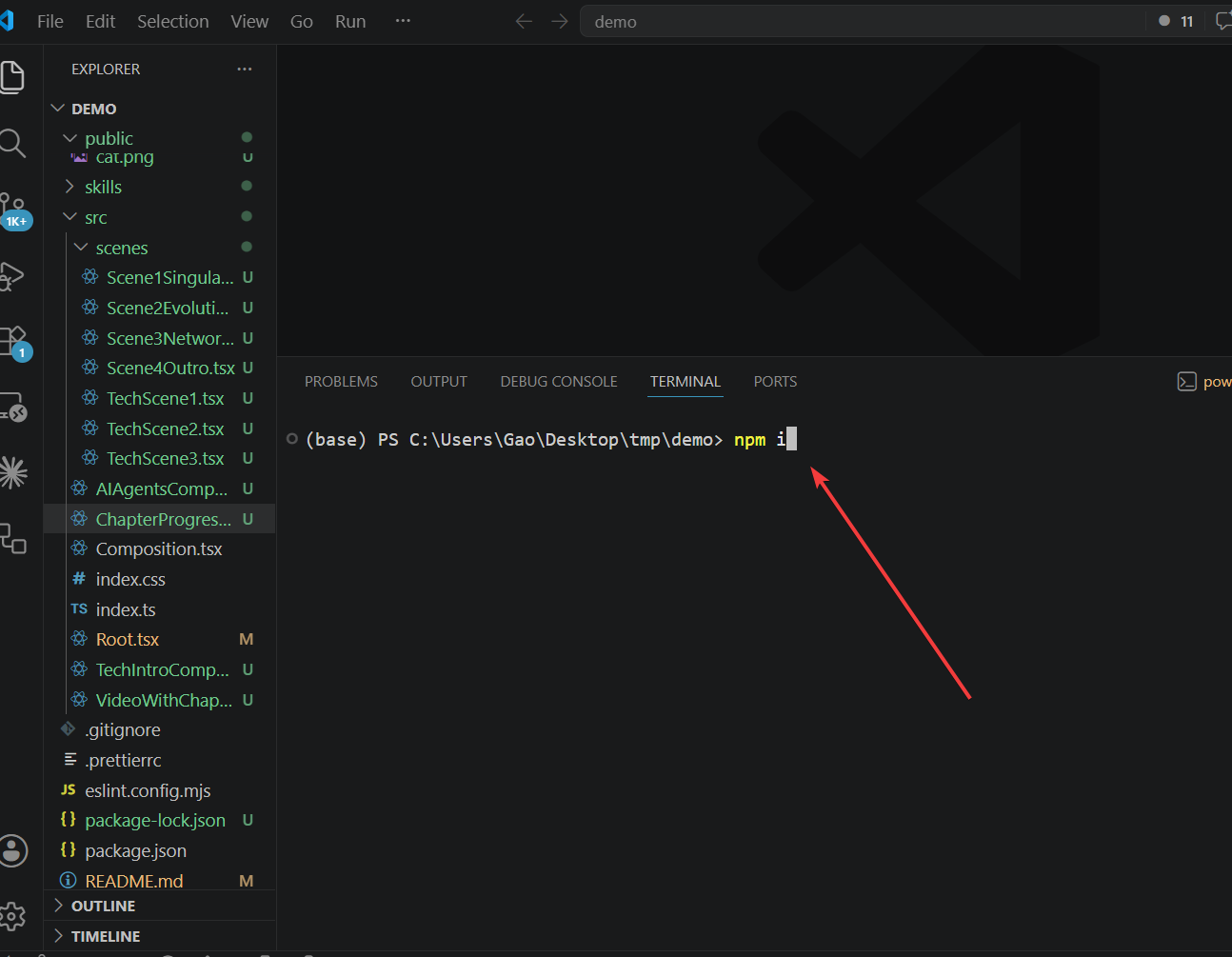
remotion项目中的文件夹对应关系如下:
| 文件夹 | 对应工具 |
|---|---|
| .agent / .agents | VS Code Copilot Agent / 通用 agent 配置 |
| .claude | Claude Code(Anthropic) |
| .cline | Cline(VS Code 插件) |
| .codex | OpenAI Codex CLI |
| .cursor | Cursor(AI IDE) |
| .windsurf | Windsurf(Codeium 的 AI IDE) |
| .continue | Continue(VS Code 插件) |
| .gemini | Gemini CLI(Google) |
| .roo | Roo Code(VS Code 插件) |
| .trae | Trae(字节跳动 AI IDE) |
| .goose | Goose(Block/Square) |
| .openhands | OpenHands(原 OpenDevin) |
| .kiro | Kiro(AWS) |
| .qwen | 通义千问相关工具 |
| .mcpjam | MCP(Model Context Protocol)相关工具 |
| .factory | Factory |
| .crush / .pi / .pochi 等 | 其他 AI 编程工具 |
其它目录:
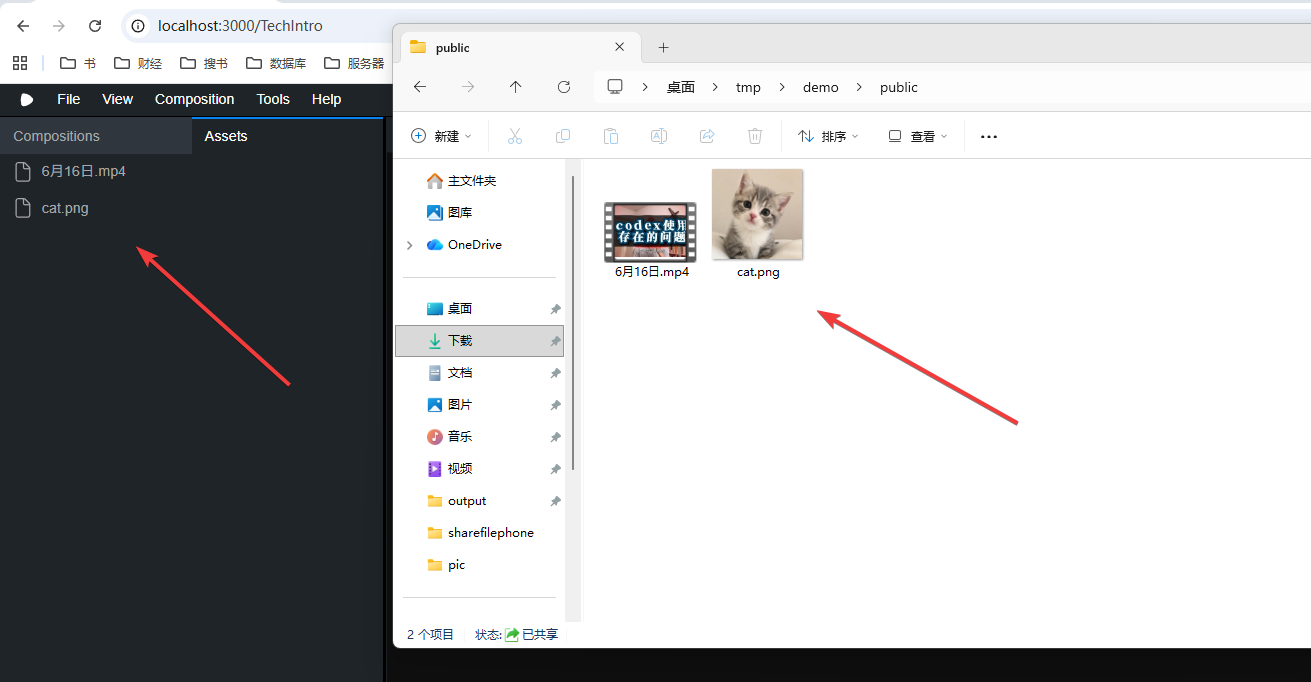
public - 存放公共资源(例如,待加工的视频,图片……)
skills - skill原生目录,remotion官方维护的skill
src — 制作视频的源码
其它的文件是配置相关的文件,以及项目说明文件。
3、remotion使用
在 vscode ai 插件的对话框中,输入提示词:
你是一个精通 React、TypeScript 和最新版 Remotion 视频框架的顶级 Motion Designer。
我需要你编写一个 15 秒(fps=30,共 450 帧)、分辨率为 1920x1080 的科技感 AI 主题视频。

【主题】
《AI 代理演进史:从 Prompt 到自主 Agent》

【视频结构与分镜】
1. 0 - 3 秒(0-90帧):【前言:数据奇点】
   - 背景:深黑色 canvas,带有逐渐亮起的动态科技网格(使用 SVG 绘制)。
   - 动画:居中显示大标题“AI AGENTS”,字母间距由散开逐渐收拢,并伴随模糊(blur)渐变消退的效果。
2. 3 - 8 秒(90-240帧):【进化:从 Prompt 到智能化】
   - 画面左侧:展示一段打字机效果的代码流(模拟 Prompt 交互),文字逐字蹦出。
   - 画面右侧:一个 3D 质感的圆形粒子球(使用 CSS 或 Canvas),随着“代码”的输入,粒子球的半径、旋转速度和颜色(从冷蓝到极光紫)发生明显的“激活”变化。
3. 8 - 13 秒(240-390帧):【多 Agent 协作网络】
   - 核心效果:画面中央展开一个包含 3 个节点的拓扑图(AI 主控、数据分析、代码执行)。
   - 动画:节点与节点之间有发光的数据流线条(Dash-offset 动画)在快速穿梭。各节点伴随弹簧动画(spring)依次放大并产生呼吸光晕。
4. 13 - 15 秒(390-450帧):【片尾:未来已来】
   - 画面淡出:背景网格亮度降低。
   - 结算特效:一个科技感十足的进度条(0% 飞速加载到 100%),上方浮现文案 “The Future is Programmatic.”。

【必须体现的 Remotion 核心用法与高级技术指标】
- 使用  绝对定位构建多层画布。
- 必须使用  精准控制上述 4 个分镜的入场、出场和时间重叠。
- 严禁硬编码(Hardcode)动画数值。所有动画必须由 `useCurrentFrame()` 驱动。
- 运用 `interpolate` 实现复合属性联动,例如将 frame 映射到:opacity [0 to 1], scale [0.5 to 1], filter [blur(10px) to blur(0px)]。
- 运用 `spring` 物理引擎函数(设置 config: { damping: 12, mass: 0.5 }),为节点诞生、弹窗弹出赋予极度丝滑的 Q 弹果冻感动画。
- 所有非本地资源(若用到网络图片或字体)必须使用 Remotion 内置的 `` 组件,防止渲染时出现首帧闪烁。
- 代码结构清晰,将各个分镜抽象为独立的子组件,并使用 TypeScript 规范定义 Props 接口以体现 Remotion 的可复用性和参数化(Parameterized)特性。
在 public 目录下的视频中,添加进度条的提示词:
我在public里面增加了一个视频,请帮我制作章节进度条,进度条在视频上方。

第一章: 0 - 1:10,入门介绍;

第二章: 1:10-2:30,高级介绍;

第三章: 2:30-4:00,实战;

第四章:4:00-结尾,总结。
该方法,导出视频的时间长,可能需要几个小时。
单独做进度条,提示词如下:
我希望制作一个视频的进度条,视频的总时长为4分钟。目前,还没有这个视频。请先将进度条做出来。

信息如下:

第一章: 0 - 1:10,项目介绍;

第二章: 1:10-2:30,基础操作;

第三章: 2:30-4:00,实战;
该方法导出时间短,需要单独将进度条效果放到剪辑工具中处理。
4、remotion 目录结构梳理
工作台 assets ,对应 public 目录下的内容。
工作台 Compositions,对应 src 目录下的内容。
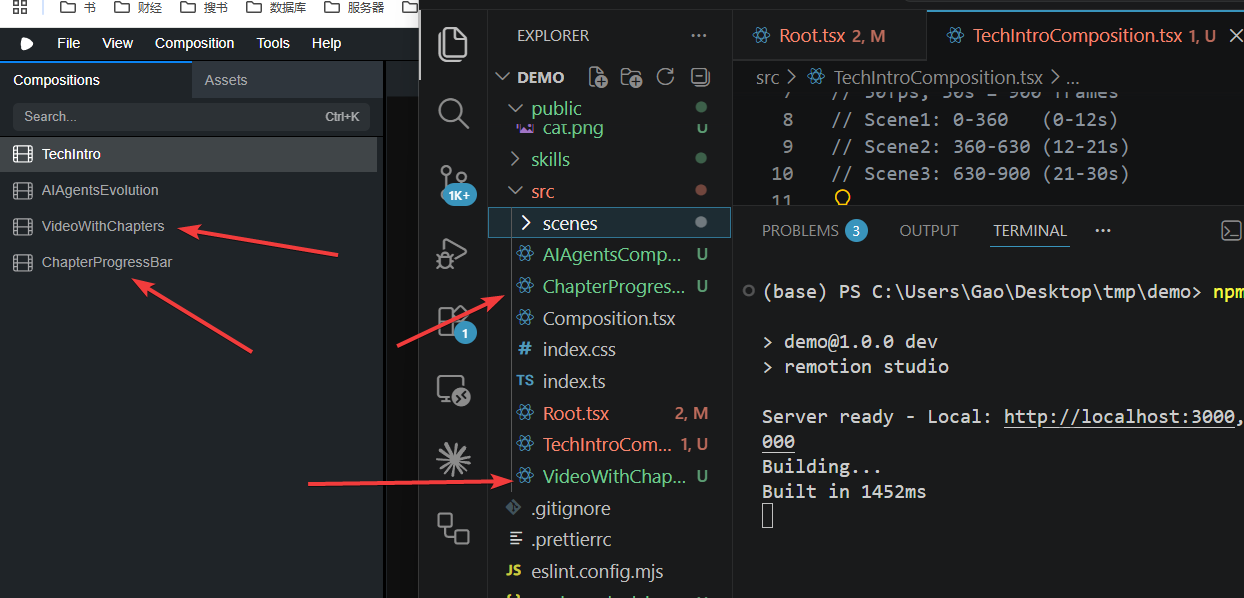
root 文件中,聚合了视频源代码的组件,这些组件可以找到同名的代码文件。
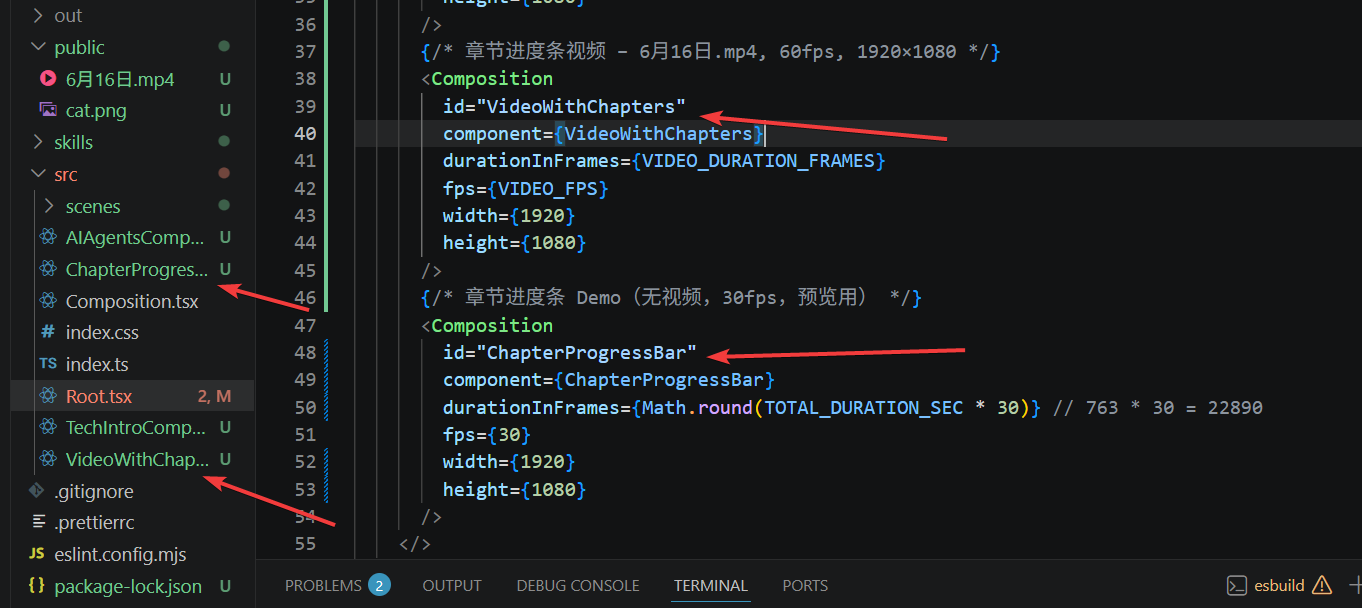
单独的视频项目,用完之后,点击删除即可。
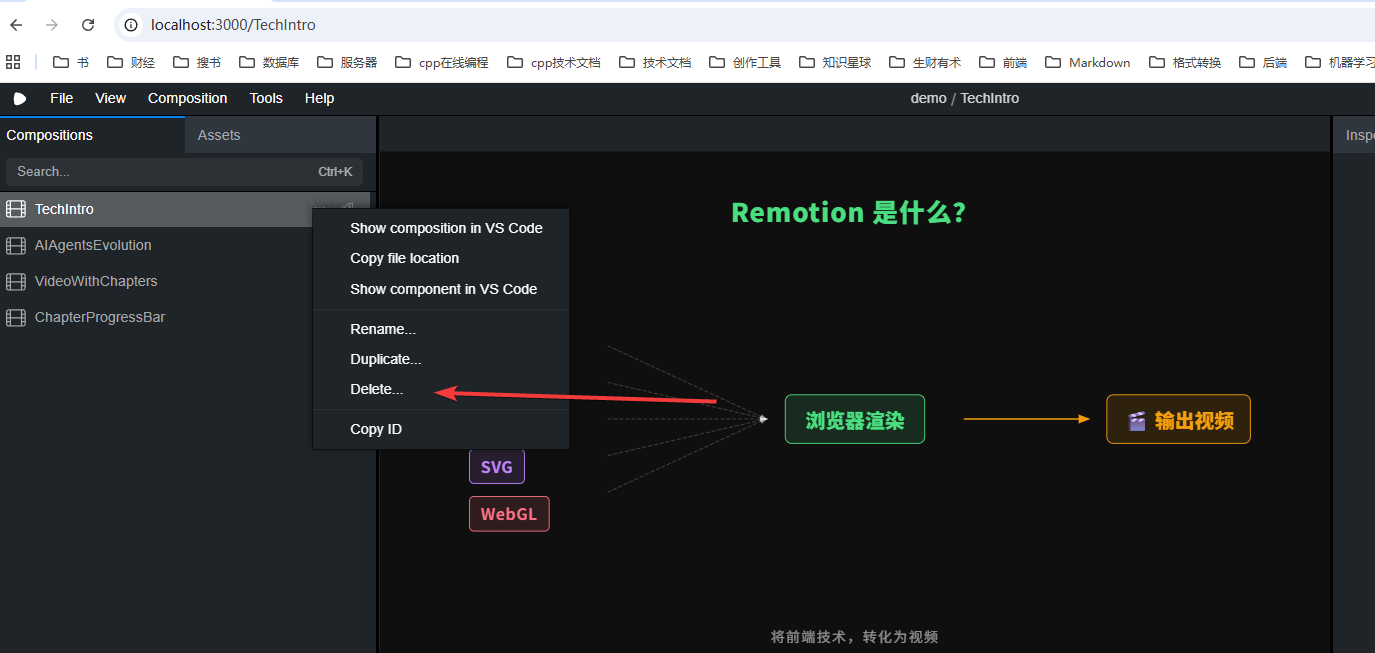
如果视频条目过多,或该 remotion 项目内的代码过于冗长,删除该 remotion 项目即可。
重新输入指令,创建一个新的remotion项目。
以上就是本期分享,请动手尝试一下。