今天分享一下 remotion 面板功能,以及如何通过代码微调视频元素。
建议先看之前的视频,视频介绍了 remotion 初级使用方法。
以下为文档内容,也可以点击视频观看讲解。
1、面板介绍和关键帧。
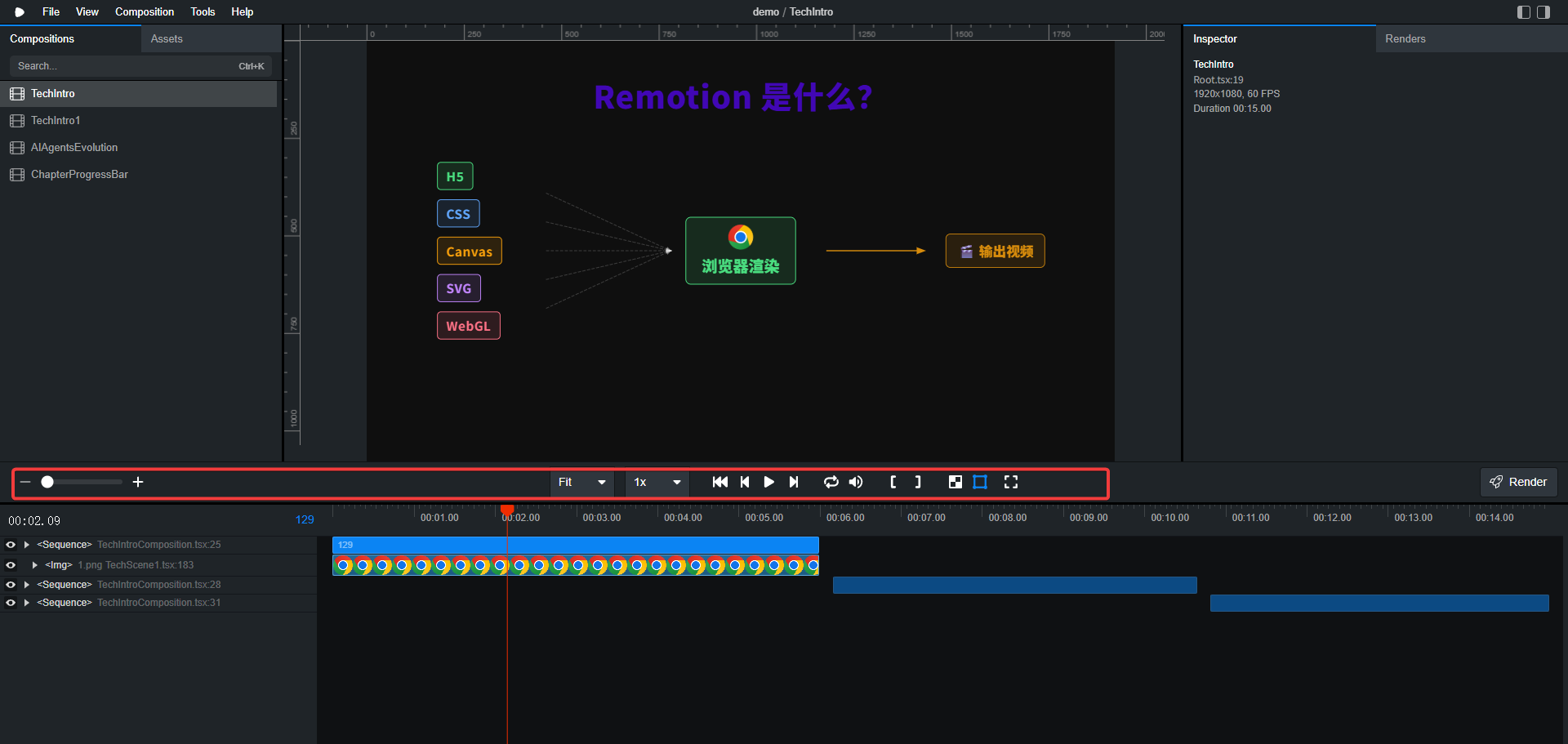
“- +” - 调整轨道的大小。
“fit” - 放大、缩小画布。
“1x” - 调整播放速度。
“[ ]” - 隐藏当前位置的左、右区域,会影响导出视频。
“棋盘格” - 显示透明区域。
“方块” - 选中画布中的元素。
当我们选中画布中的元素之后,可以对其进行调整。
右侧是调整面板。
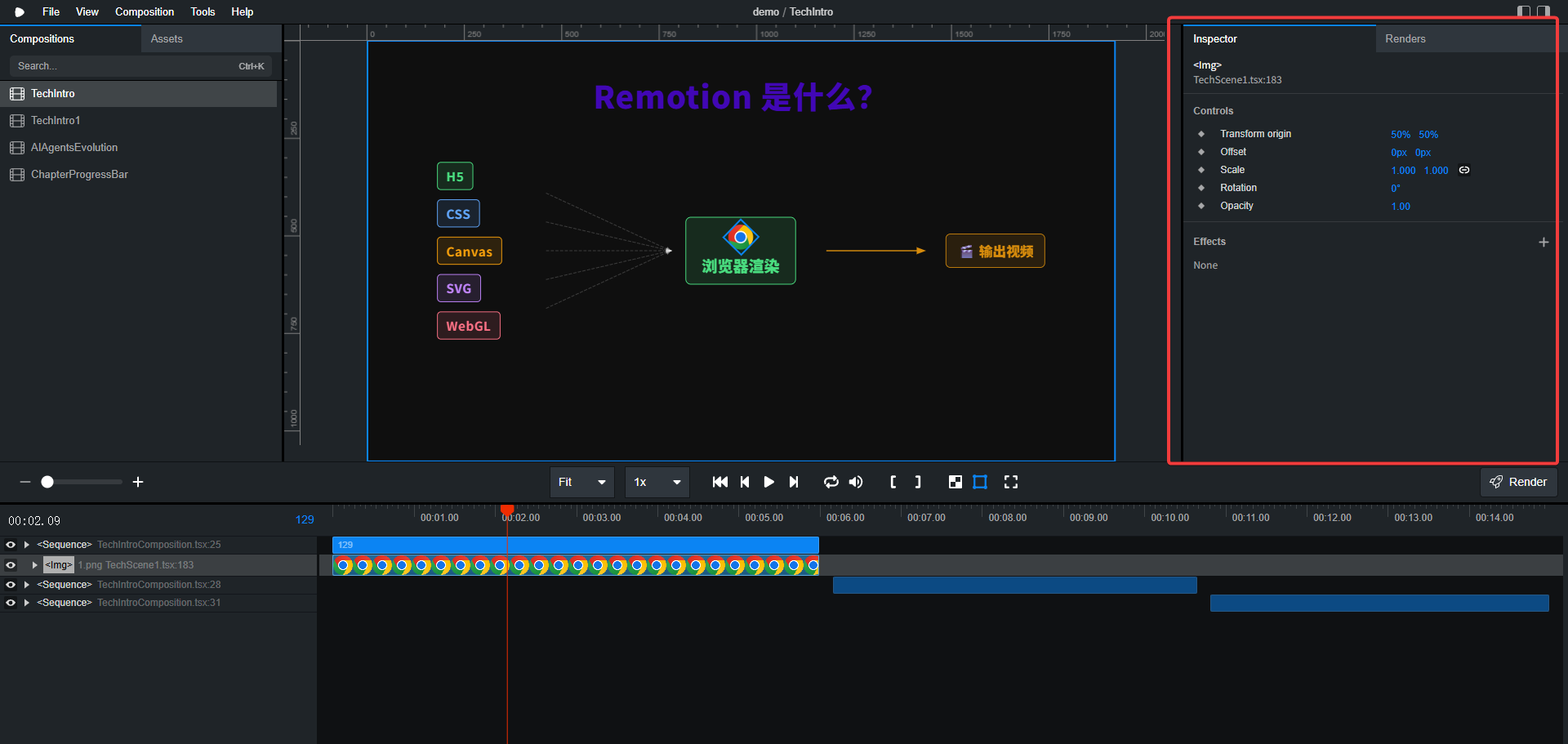
layout - 自动填充、自定义调整。
transform origin - 圆心位置调整位移。
offset - 移动。
scale - 放大缩小、是否按照比例。
rotation - 旋转。
Opacity - 透明度。
Premount For - 预加载。
预加载的意思是,提前挂起这个组件。瑜伽在功能,可避免:
- 开头几帧黑屏
- 图片闪烁一下才出现
- 字体跳变
effects - 添加特效。例如,uvTranslate() 移动特效。通过关键帧,看到实际效果。
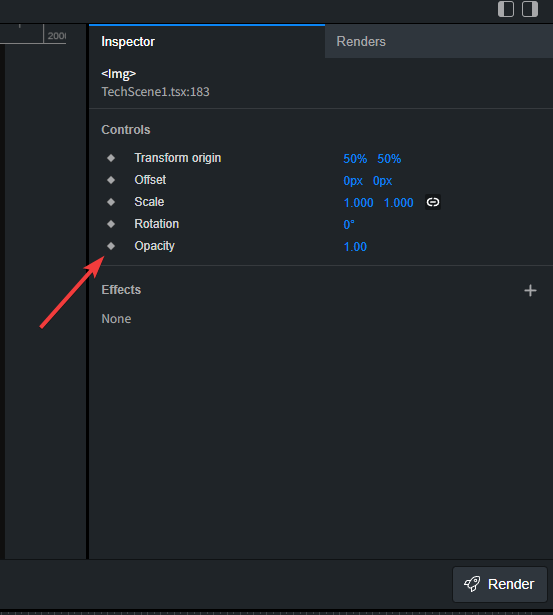
点击菱形,可以添加关键帧和取消关键帧。
下半部可以选择视频轨道和视频片段。
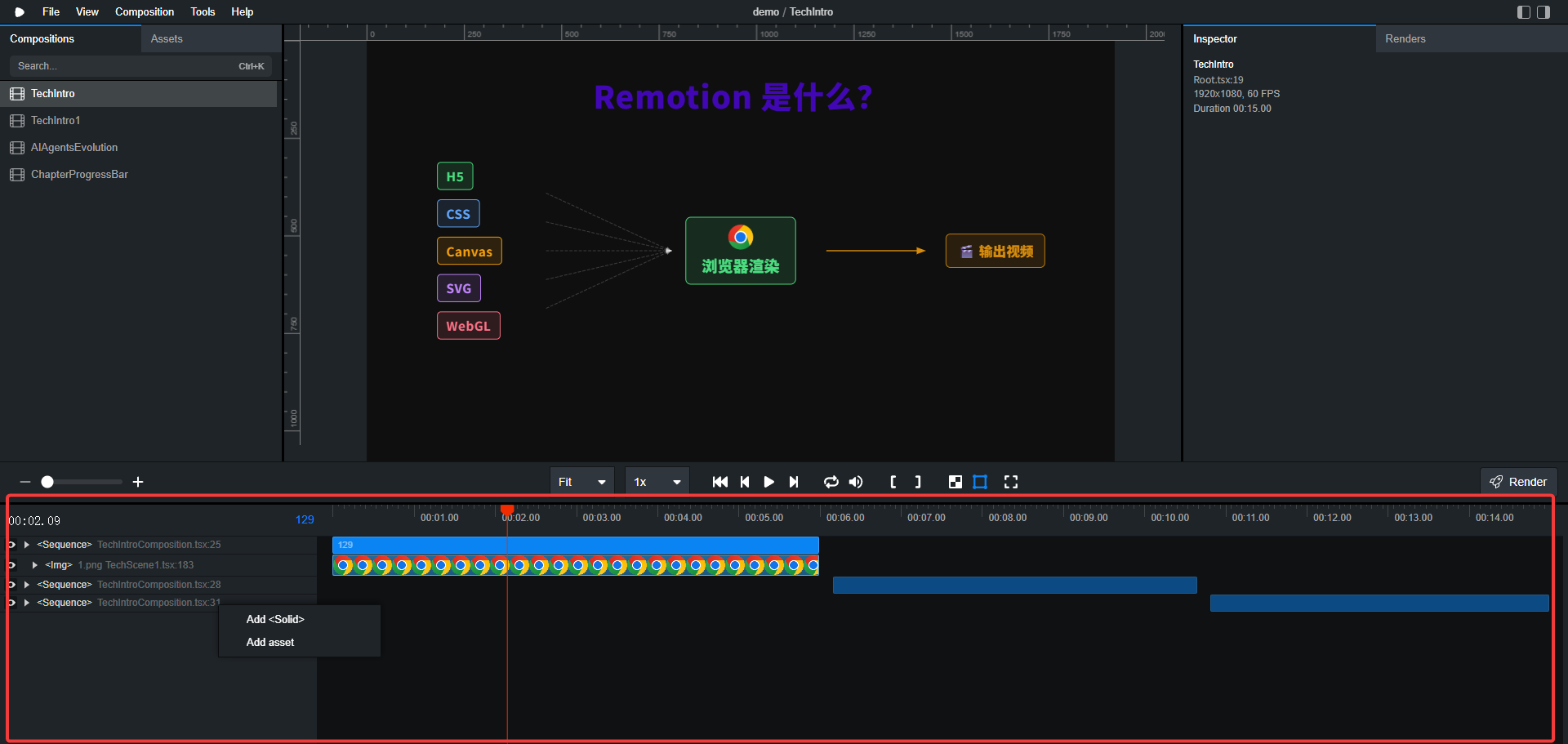
小眼睛 - 隐藏/显示视频。
小三角 - 调整元素的布局。
轨道右键freeze - 定格某一帧图片。
轨道右键add solid - 添加背景。
轨道右键add assets - 添加其它元素,例如,图片。
长按可以拖动轨道,上下拖动,调整它们的顺序,左右拖动,调整进度。
view栏的两个选项,建议勾选。
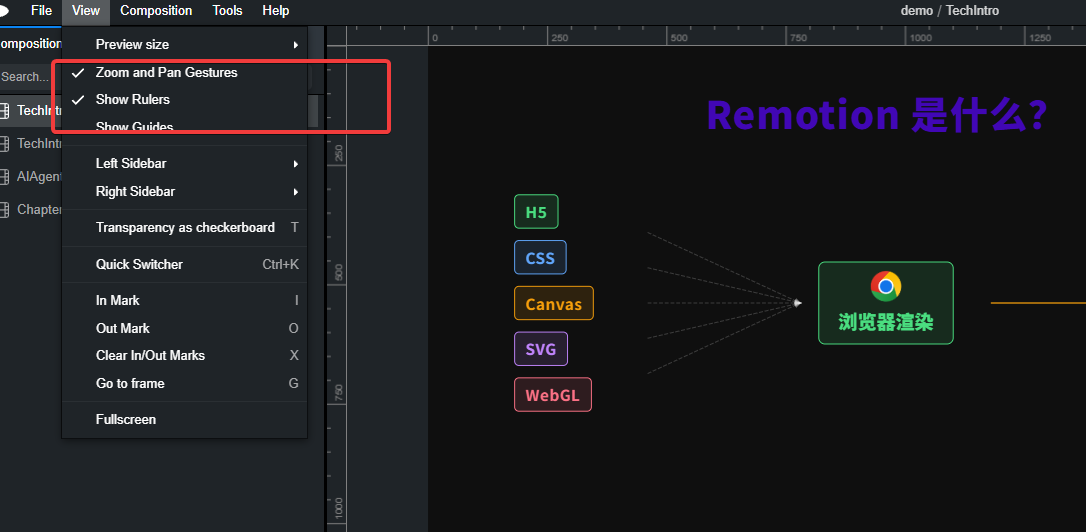
第一个选项 zoom and pan gestures , 勾选后,按住 ctrl 加鼠标滚轮,可以调整画布大小。
第二个选项 show rulers,勾选后,画布会增加标尺。
2、如何调整 remotion 代码
选中视频,右键show composition,会跳转到 root.tsx 代码文件。
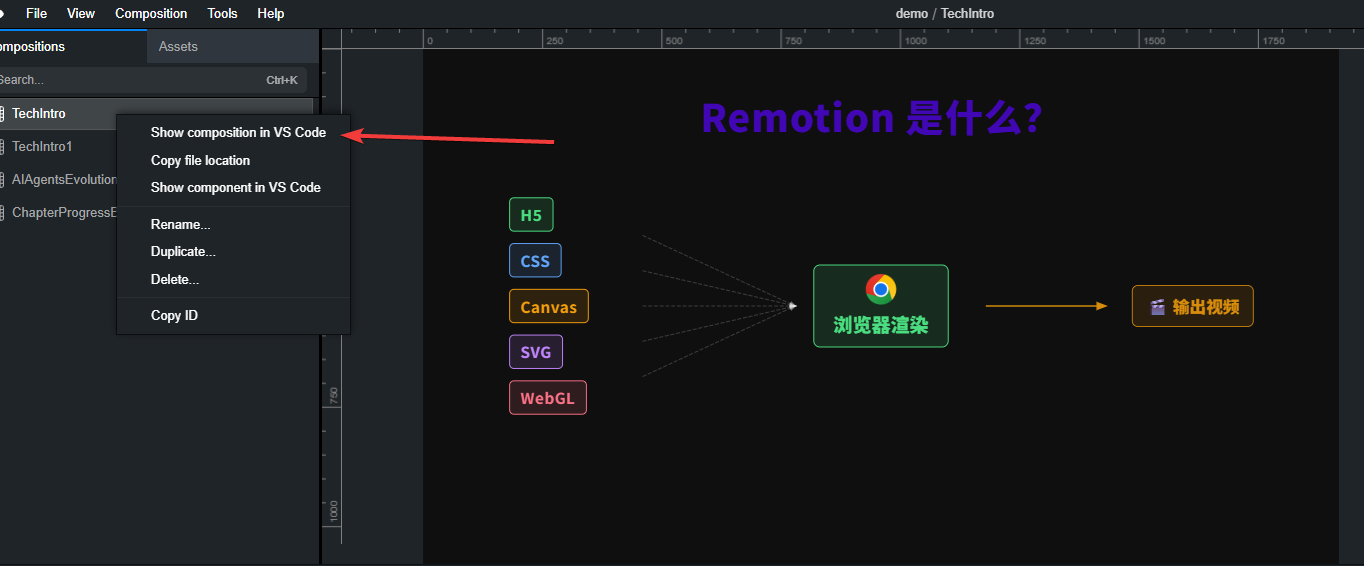
root 文件,会声明 remotion 中的所有视频项目。
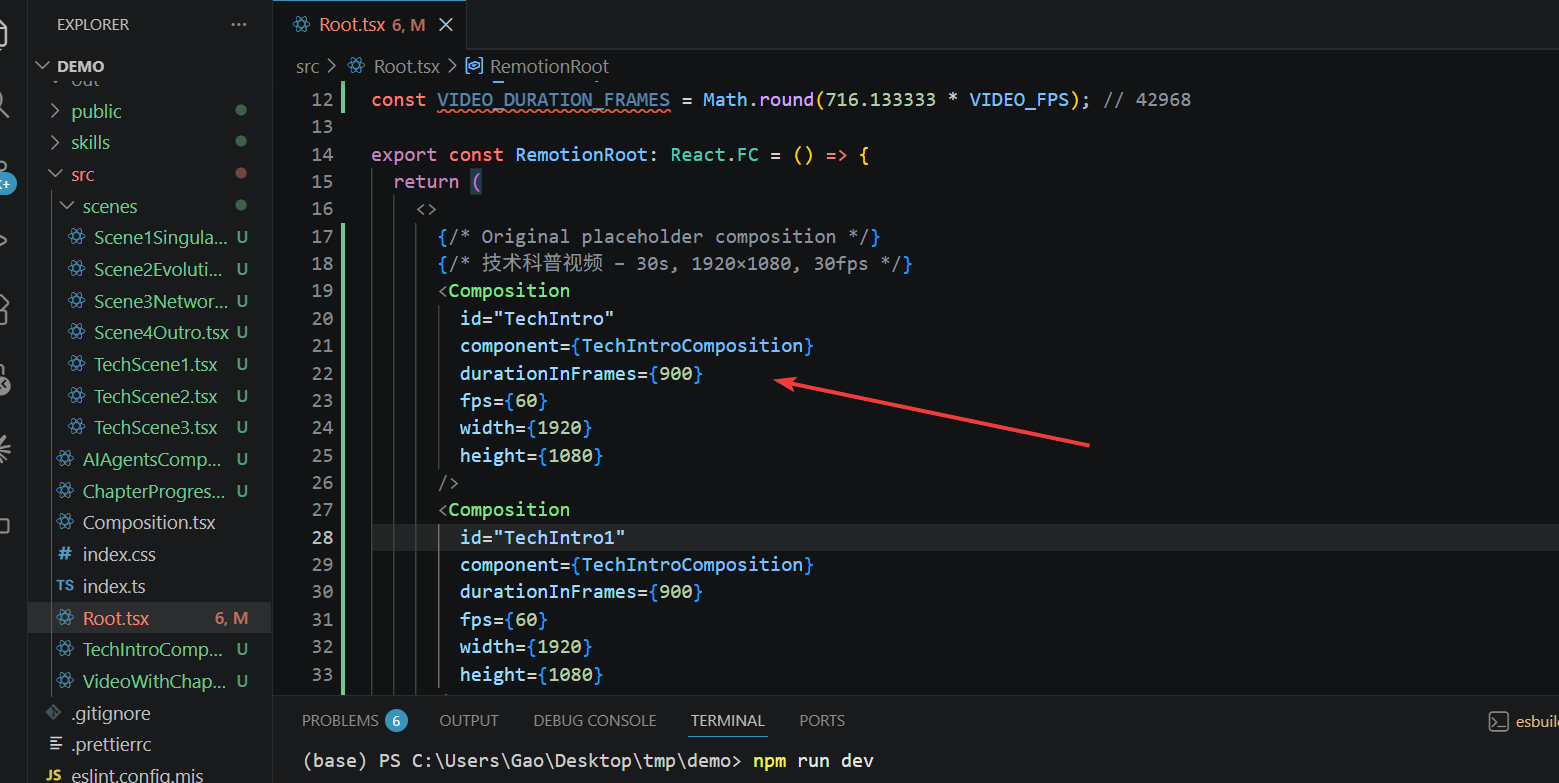
root 文件,可以调整帧率、宽高。
选中视频,右键点击 show component,会跳转到该视频的代码文件。
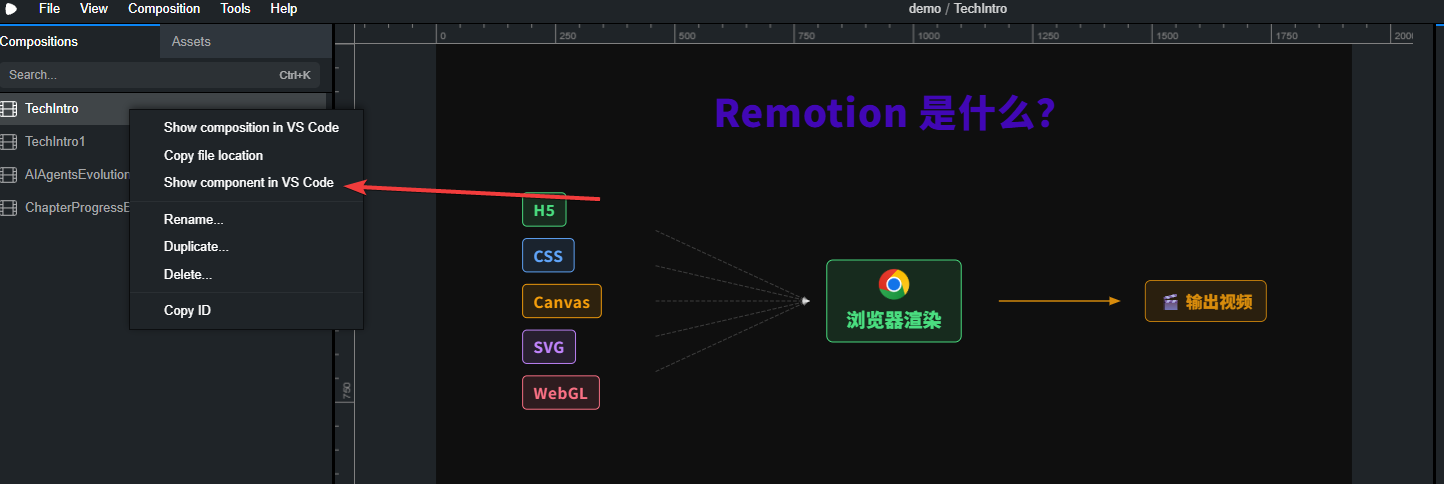
每对 sequence 对应一个视频片段。
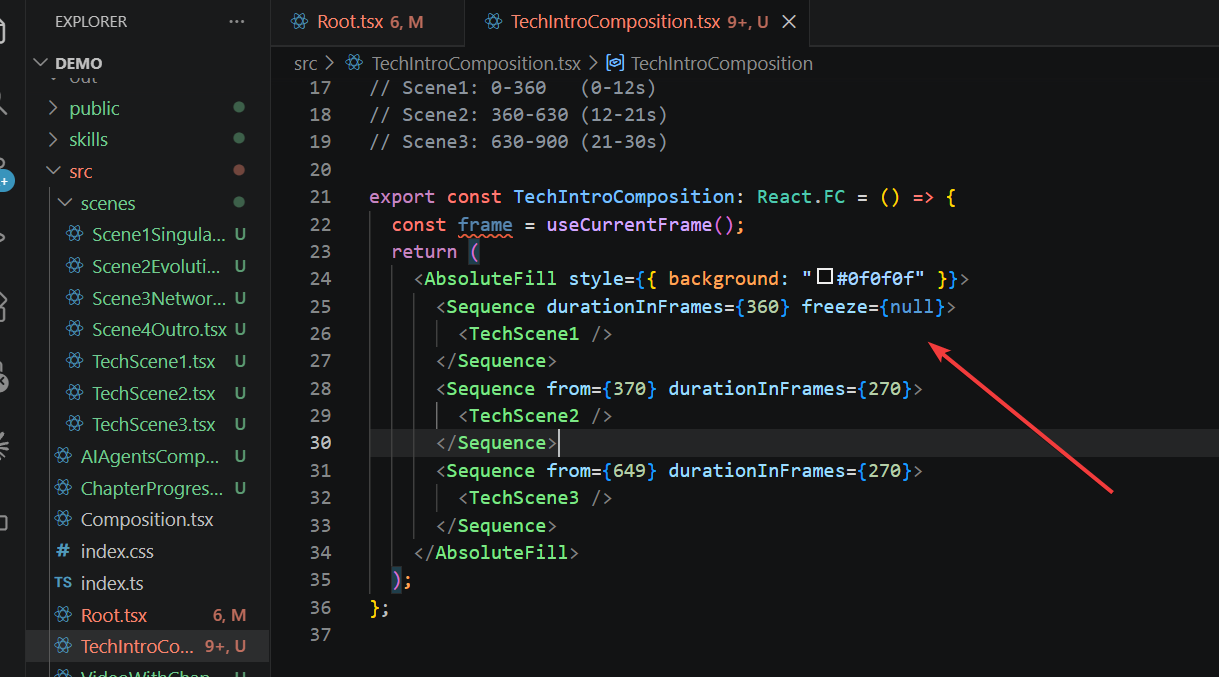
每对 sequence 包裹着视频的具体代码片段。
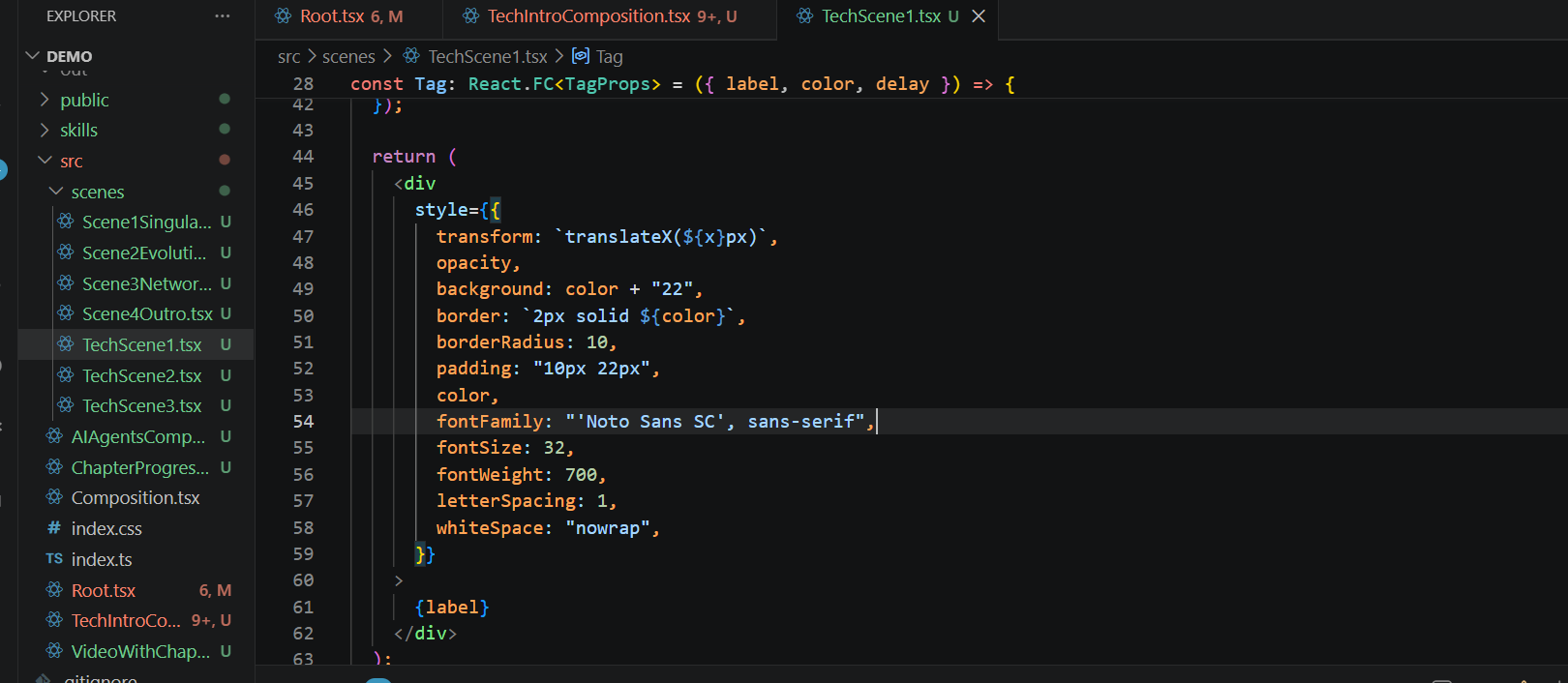
“F12” 可以跳转进入该代码片段中,搜索需要修改的具体内容,在 “style” 中,进行微调即可。
如果不会调整,可以把想法告诉 ai 来解决。
以上就是本期分享,感谢阅读。