OpenClaw 是 IT 圈 2026 年开年的绝对顶流,在之前的文章中 《AI Agent是什么?从概念原理到开发实战全解析》,笔者详细分析了 OpenClaw 以及 ai agent 的本质。
本篇文章将手把手教你如何搭建和使用 OpenClaw 。虽然官网有教程,但在实际操作中依然会存在一些坑。
请注意:本教程仅针对windows系统;本教程安装的是 OpenClaw 中文社区版本,该版本对中文用户更加友好,并且它未对原版 OpenClaw 进行阉割处理,请放心使用。
1、安装步骤
1.1 启动wsl
输入 wsl --list 指令查看可用的 linux 系统。
输入 wsl -d Ubuntu 指令,启动一个 linux 系统。
-1.png)
请注意:wsl 是在 win 系统下创建linux子系统的工具,该工具好处颇多;如果不会使用wsl,请参考这篇文章《告别笨重的虚拟机!Windows系统使用WSL优雅运行Linux全攻略》
1.2 指令安装
先尝试 ping 一下 百度、clawd.org.cn 等网站,看网络是否通畅。
-1.png)
然后,输入 sudo su 指令,进入超级管理员的权限,linux 系统会提示你输入用户名和密码,跟着提示走就可以了。
网络没有问题后,输入 curl -fsSL https://clawd.org.cn/install.sh | bash -s -- --no-onboard 进行安装。
-1.png)
稍等一段时间,直到看到下面的安装完成,就 OK 啦。
-1.png)
至此都非常的简单,请做好心理准备,后面就是复杂的内容了。
2、配置 OpenClaw
2.1 配置 OpenClaw 本地工具
输入 openclaw-cn onboard 指令开始配置。
-1.png)
配置界面会给你一堆提示和选项,你可以参考下面:
graph TD
    A[存在风险继续吗?选择yes] --> B[安装引导模式:选择快速开始] --> C[认证提供商:选择Skip for now]
    --> D[筛选模型:选择All providers] --> E[默认模型:选择保持当前] --> F[选择通道:暂时跳过] --> G[现在配置技能:yes] --> H[节点管理器:npm] --> I[启用钩子: 暂时跳过] --> J[网关服务已安装: 重新安装] --> K[如何孵化机器人:在TUI中孵化]
按照以上流程配置完成之后,你会看到如下的界面。
-1.png)
在命令行终端,连续按多次 ctrl+c 就可以退出这个配置页面。
然后,输入 openclaw-cn dashboard --no-open, 用浏览器访问 http://127.0.0.1:18789/?token=xxxxxxxxxx , 你会看到如下网页。
-1.png)
-1.png)
这个页面是你本地启动起来的一个 OpenClaw 的控制台页面。
那么,目前为止已经取得了阶段性的“胜利”,离最终形态还有一小点距离。
2.2 配置ai大模型
ai 模型是 OpenClaw 的“大脑”,接下来要给这个工具配置一个ai大模型。
输入 openclaw-cn configure 指令,进入配置界面,如下所示:
-1.png)
然后,按照下面的流程进行操作。
graph TD
    A[网关在哪里运行:本地] --> B[选择要配置的部分:模型] --> C[认证提供商:Qwen] --> D[Qwen认证方法:Qwen OAuth]
如果你跟本教程一样,选择了 QWen 模型,那么你会看到下面的展示。
-1.png)
根据箭头处的链接指引,在浏览器上打开该页面进行验证操作。没有账号的话,可以用邮箱注册一个账号,非常方便。
-1.png)
-1.png)
认证完成之后,回到命令行界面,你已经可以看到模型名称了。然后,回车确定就可以了。
-1.png)
再次回到 OpenClaw 的控制台,你可以尝试跟你的 OpenClaw 进行对话。
-1.png)
3、搭配app
OpenClaw 这一端已经搞定了,现在我们进入最后一个步骤——接入飞书机器人。
3.1 创建应用
用浏览器打开飞书平台,登录该平台并创建应用。
-1.png)
给即将创建的应用,填写一些简单的描述。
-1.png)
填写完成之后,进入控制台页面,在左侧导航“添加应用能力”那里,添加机器人。
-1.png)
在左侧“凭证与基础信息”那里,把 app id 和 app secret 保存下来。
-1.png)
3.2 OpenClaw添加appid、appsecret
输入 openclaw-cn configure 进入 OpenClaw 配置界面。
-1.png)
按照下面的流程,进行操作。
graph TD
    A[在哪里运行:本地] --> B[选择要配置的部分:渠道] --> C[渠道:配置/连接]
    --> D[选择一个通道: Feishu] --> E[安装Feishu插件:使用本地插件] --> F[选择平台:飞书(国际版)]
    --> G[配置App ID 和 App Secret(刚才复制的)] --> H[选择一个通道:已完成]
3.3 飞书开通权限
回到飞书的控制台,在左侧导航那里找到“事件与回调”,然后,在订阅方式那里,选择长连接,保存。
-1.png)
然后,点击右侧的添加事件,搜索 “im”。然后,按图中所示,进行勾选并确认添加。
-1.png)
出现确认开通权限的弹窗,同样点击确认。
-1.png)
左侧导航栏找到“权限管理”,点击开通权限,搜索“通讯录”。如下图所示,把“获取通讯录基本信息”勾选上,然后确认开通权限。
-1.png)
继续点击开通权限,搜索框输入 “im:",如下图所示,全选之后点击确认开通。
-1.png)
左侧导航栏找到“版本管理与发布”,点击创建版本。
-1.png)
输入版本号和更新说明,然后,点击保存,然后,确认发布。
-1.png)
-1.png)
3.4 OpenClaw 与 Feishu配对
我在实际操作中,发现配对的时候,会出现以下这有两种情况。二者选其一即可(如果其中一种方式不行,就换另一种方式)。
请读者自行参考:
a、回到命令行终端,输入 openclaw-cn pairing list feishu 查看待配对的应用。
-1.png)
把第一列的 Code 复制一下,贴到这个指令下 openclaw-cn pairing approve feishu XJ123456 进行配对。
-1.png)
b、在飞书端进行匹配
打开飞书app,找到开发者小助手。
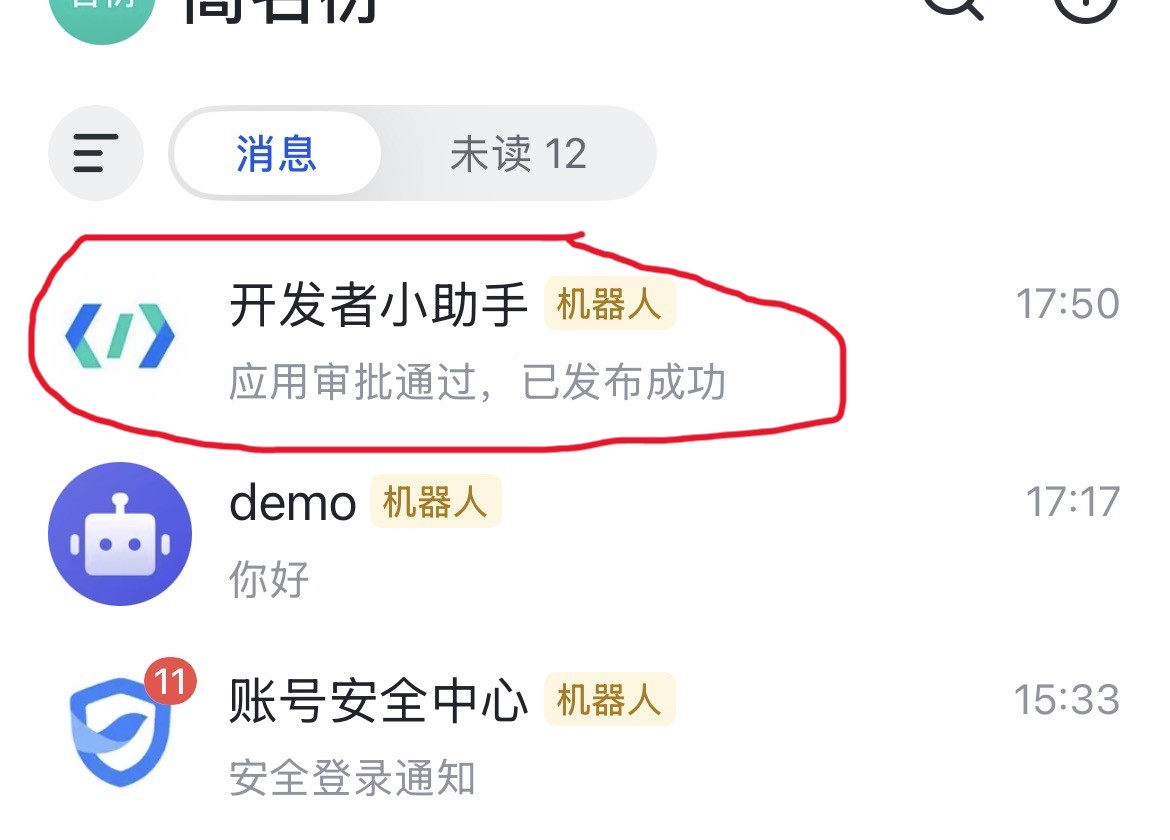
点击进来之后,再点击打开应用。
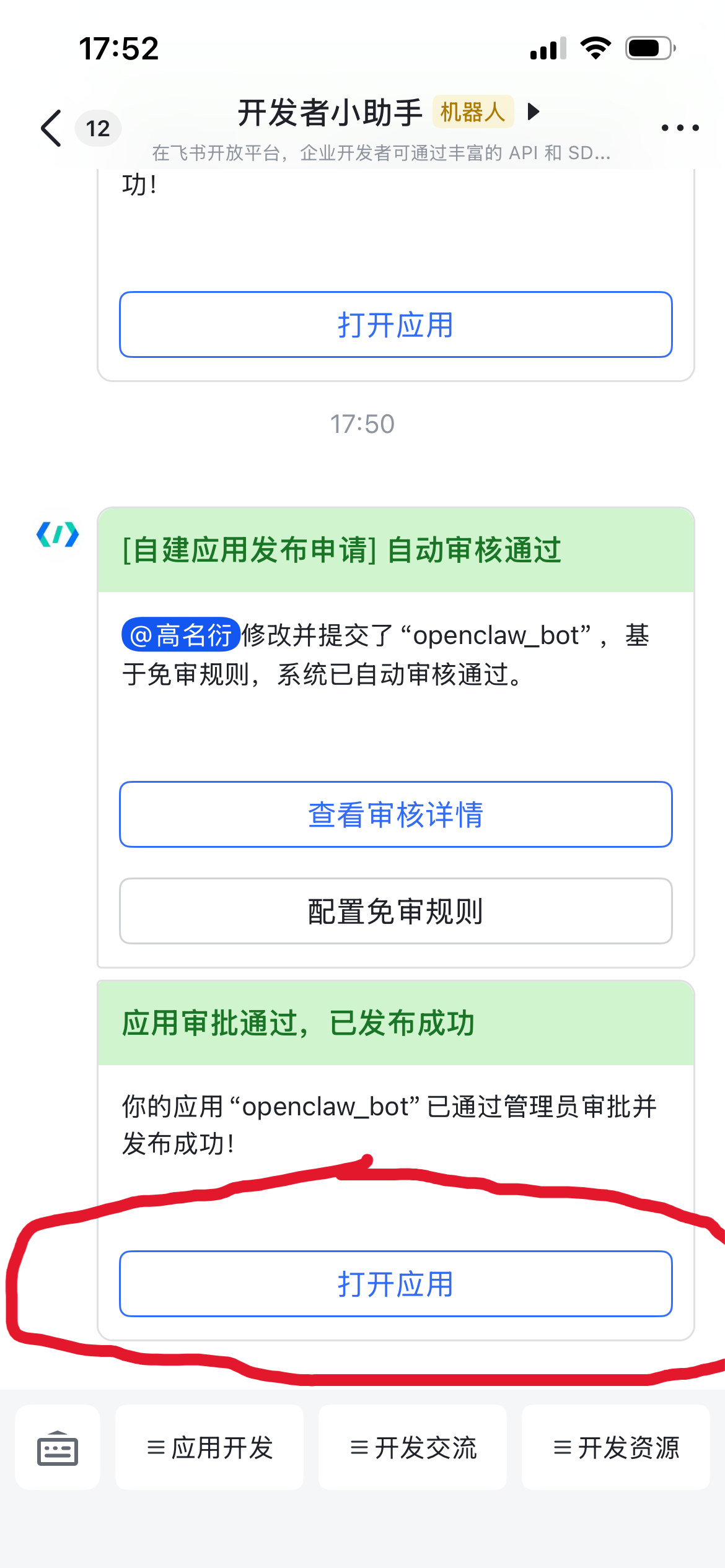
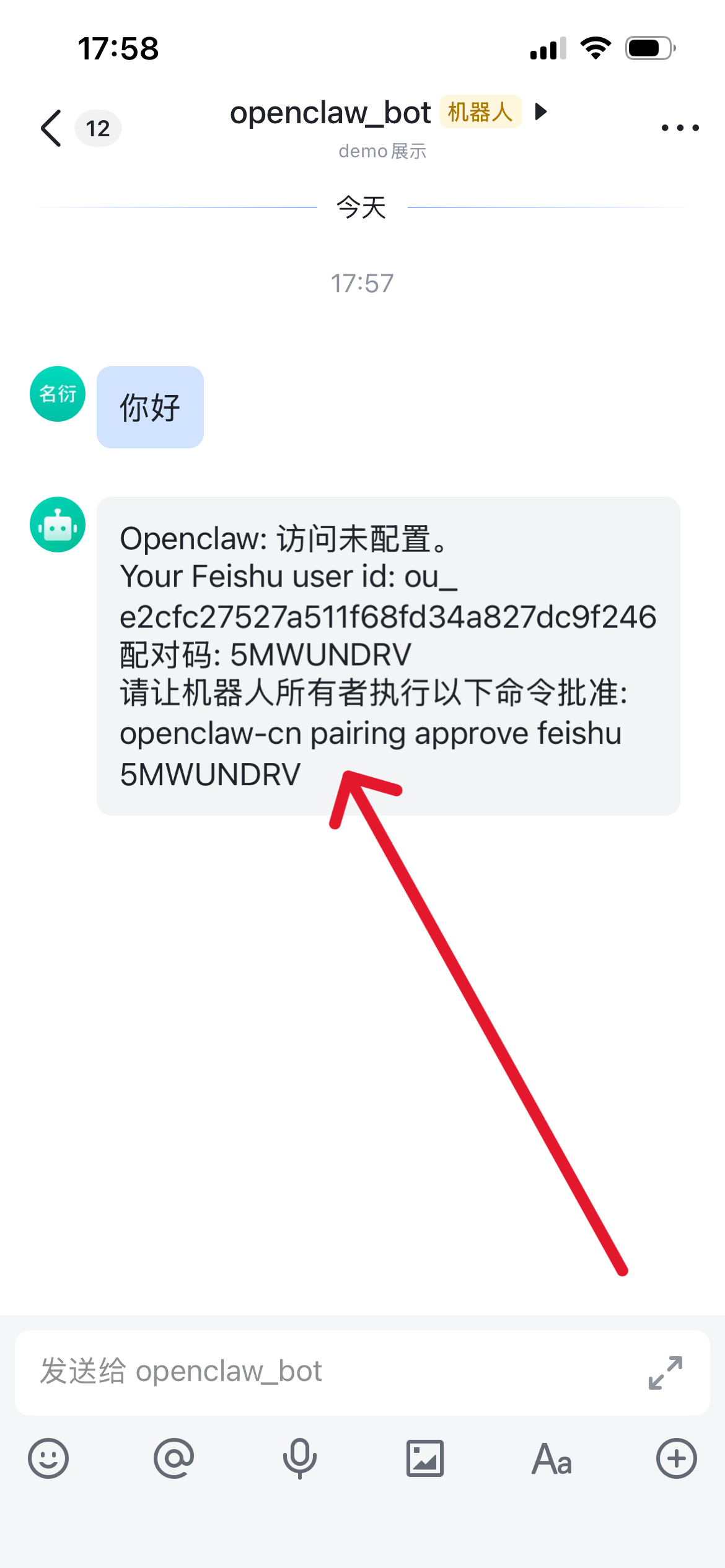
找到下图“命令批准”这里,复制下来 openclaw-cn pairing ....... 这一行内容,然后,丢到命令行里面去执行,就可以完成配对了。
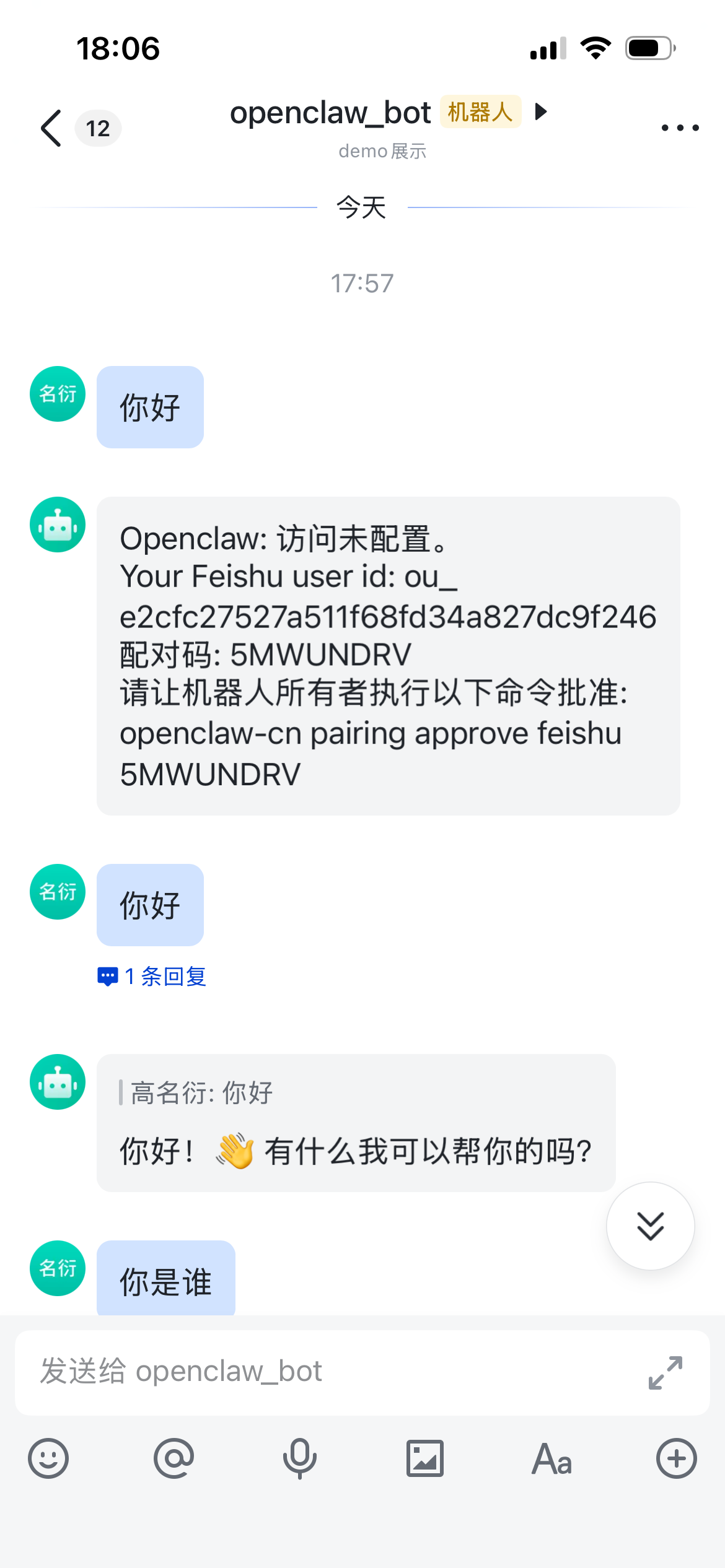
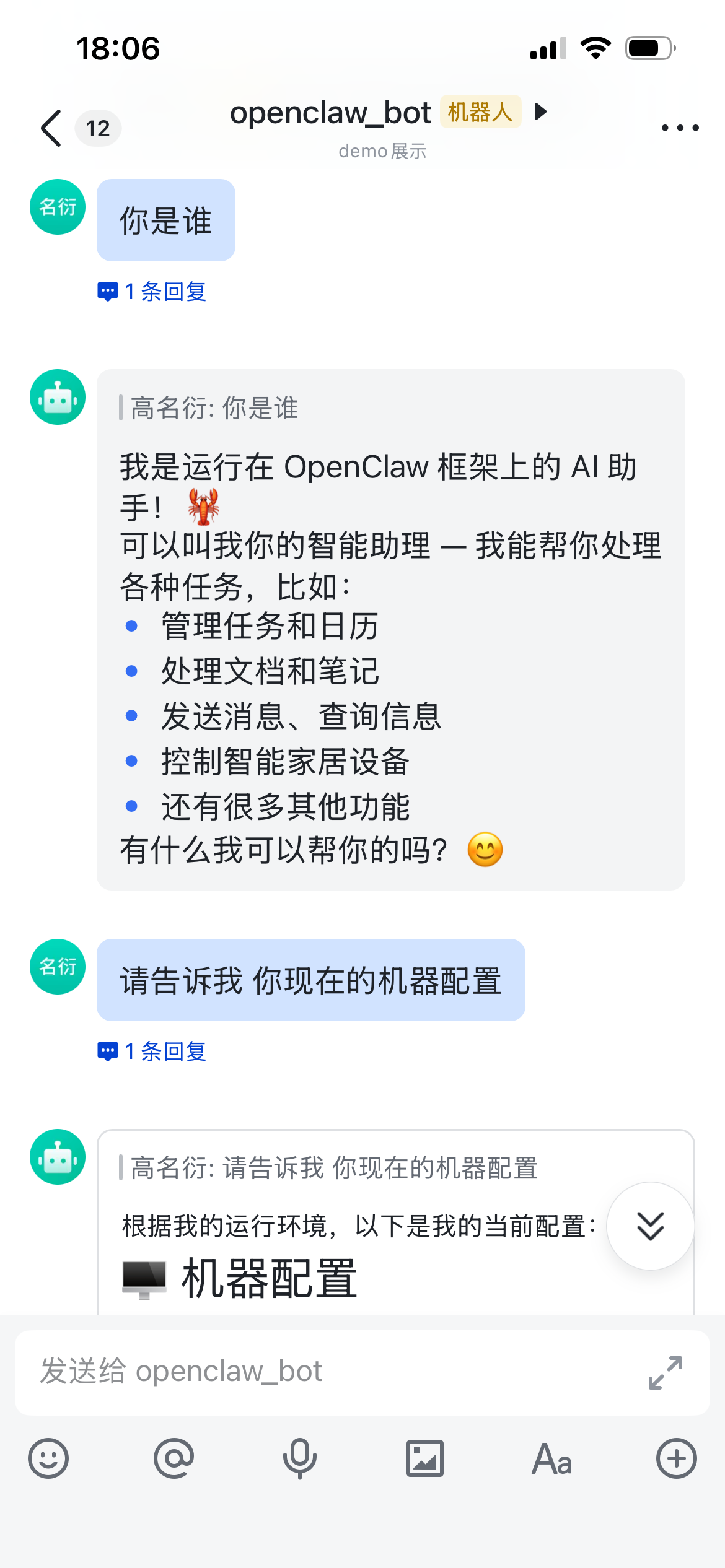
不管用方法 a还是b,匹配完成之后,就可以进行对话了。
3.5 待机重启
win系统一段时间不用之后,系统就会待机。待机可能会造成 OpenClaw 服务中断。
这个时候,你给机器人发信息,机器人无法响应你。
所以,你要重新启动一下网关,输入openclaw-cn gateway restart 指令就可以了。
-1.png)
很多人喜欢用 mac mini 或者租一个服务器,用来跑 OpenClaw ,也是这个原因。这些设备能耗比较低,而且可以 7*24 小时,稳定在线运转 OpenClaw。
以上就是安装、搭建以及使用 OpenClaw 的全部过程。感谢阅读。