OBS 软件,功能强大,不仅有基础的录屏功能,还有人物背景去除、镜头跟随鼠标、蒙版抠图等功能。
配置也十分简单。
1、安装和配置
1.1 下载安装
必应搜索 obs官网,找到官网,找到下载,找到适配的系统,点击下载即可。
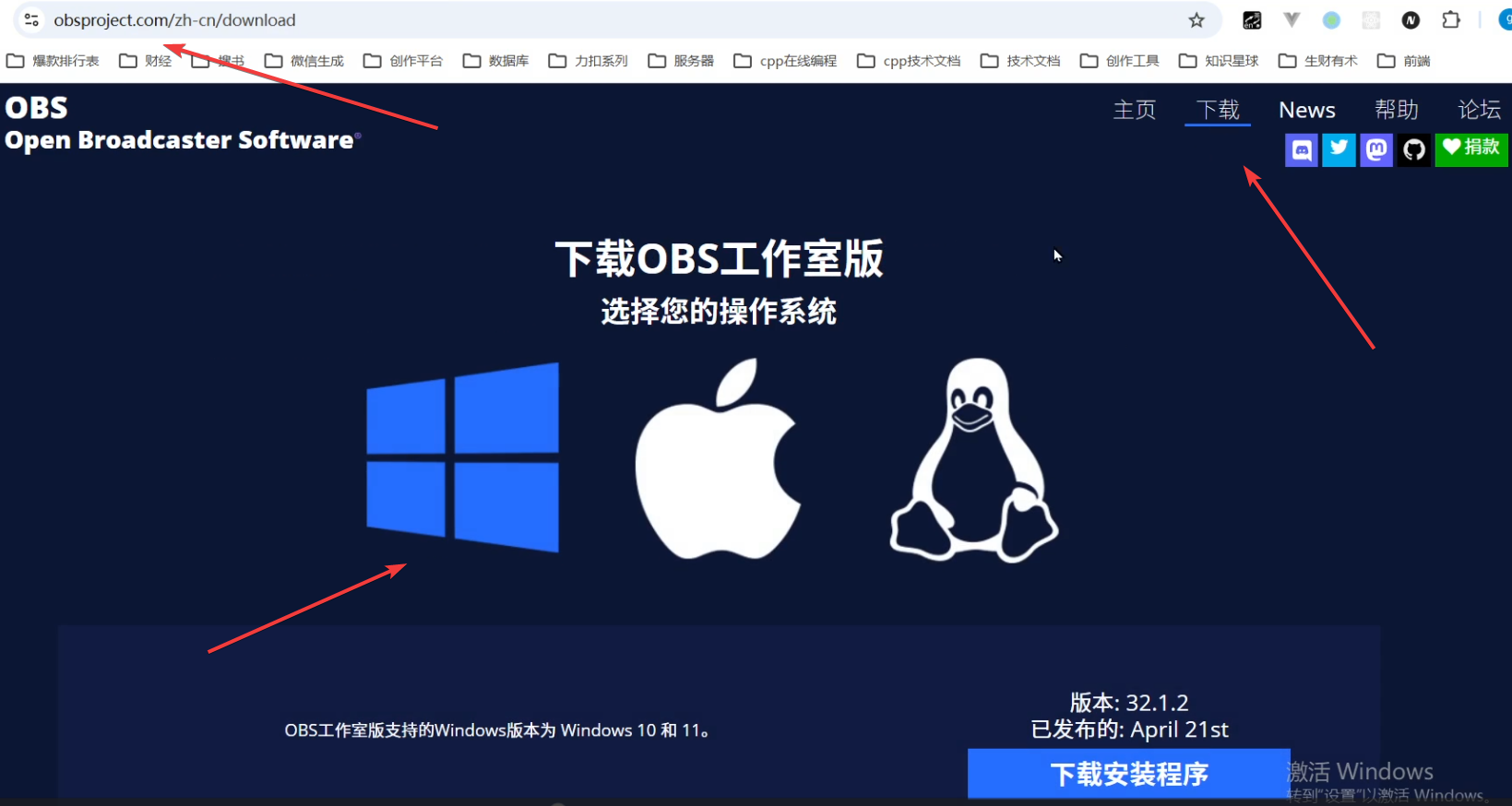
安装的时候,一路点击下一步即可。
1.2 配置场景
左下角配置场景。
场景 —— 专门用来切分不同的录制需求。
点击加号,输入场景名称,例如:录制视频。
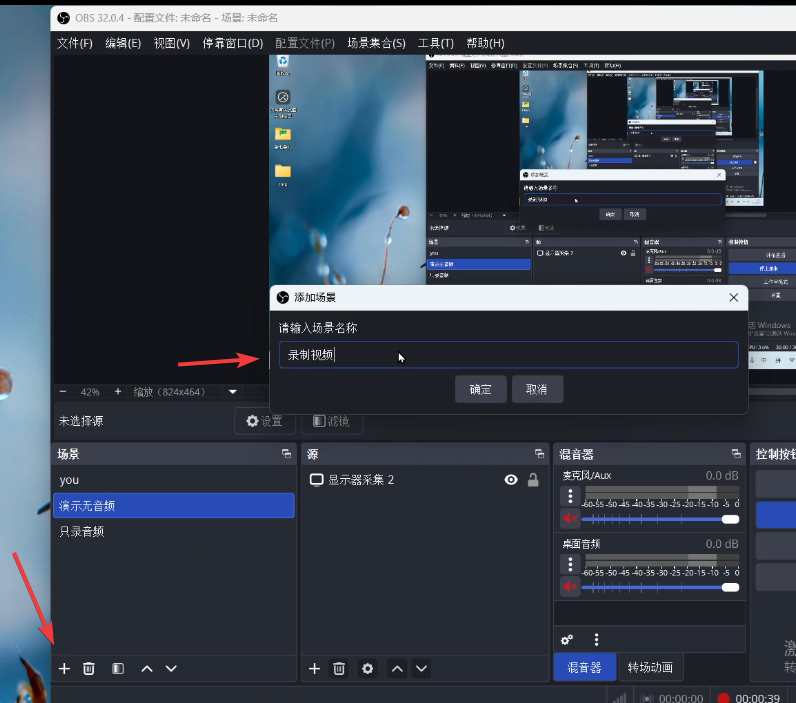
点击确定,添加成功。
1.3 配置录屏
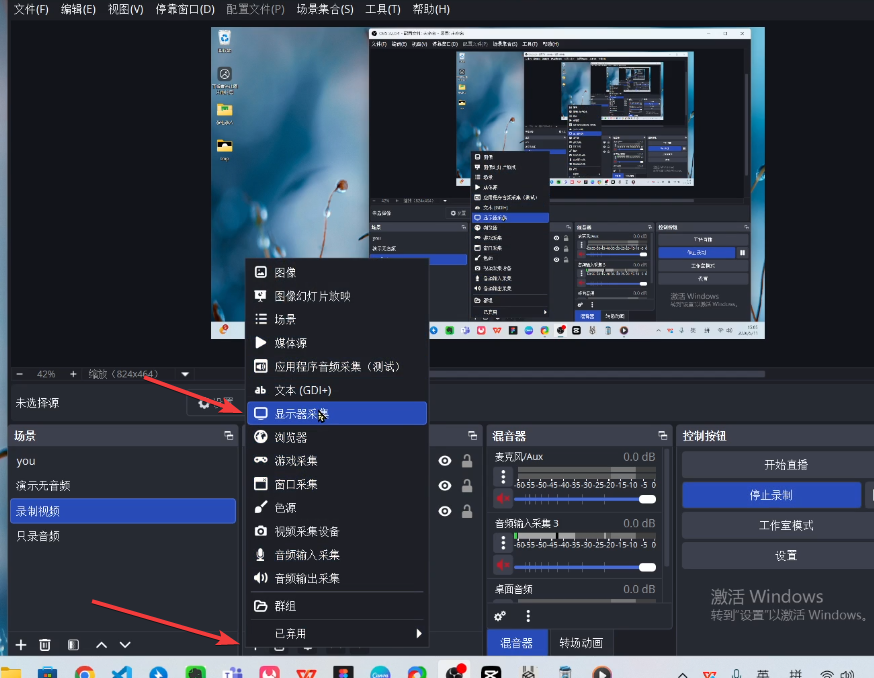
点击加号,点击显示器采集
双击刚添加的“显示器采集”,配置你的显示器。
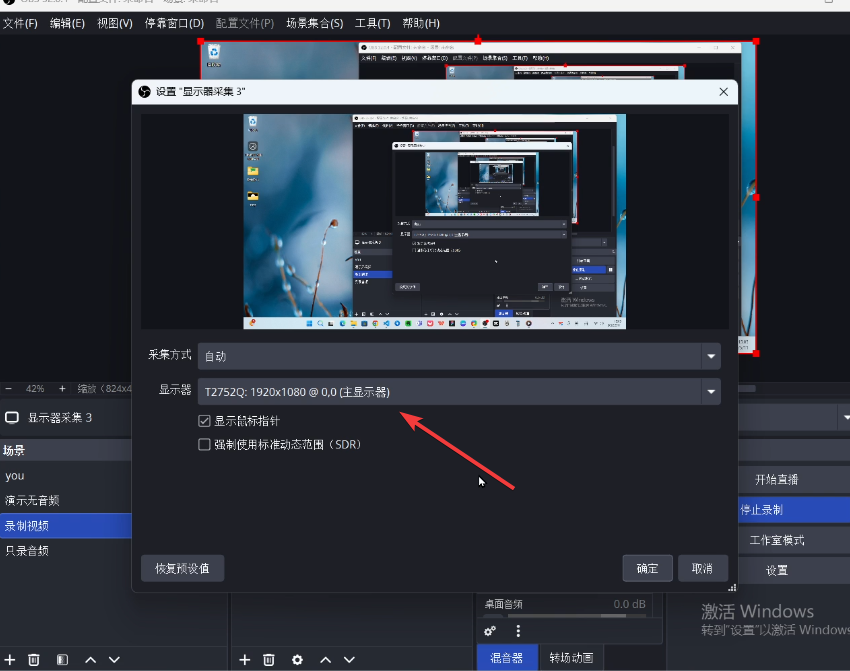
点击确定,添加成功。
1.4 配置麦克风
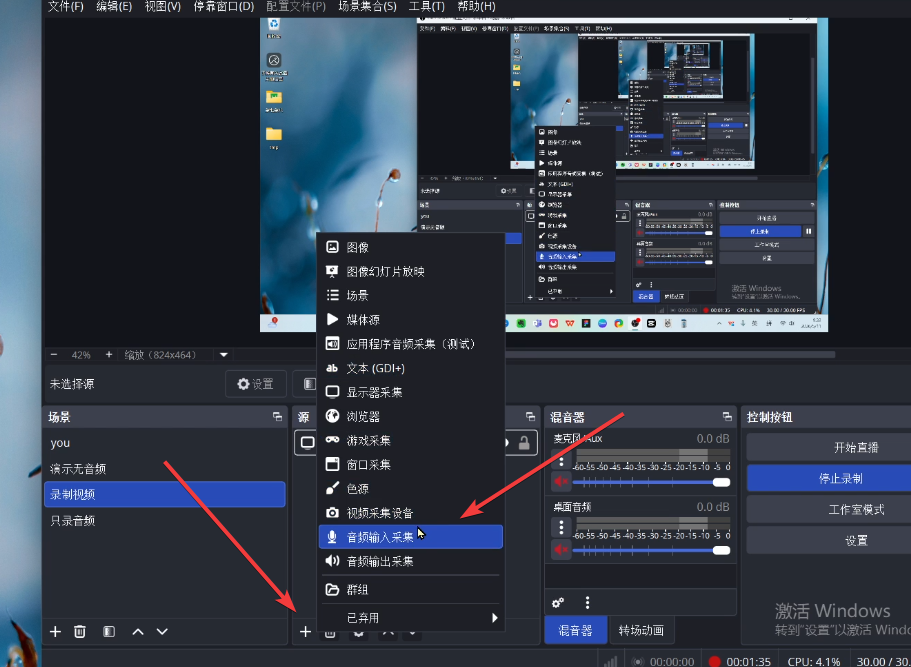
在“源”这里点击加号,选择音频输入采集,添加音频源。
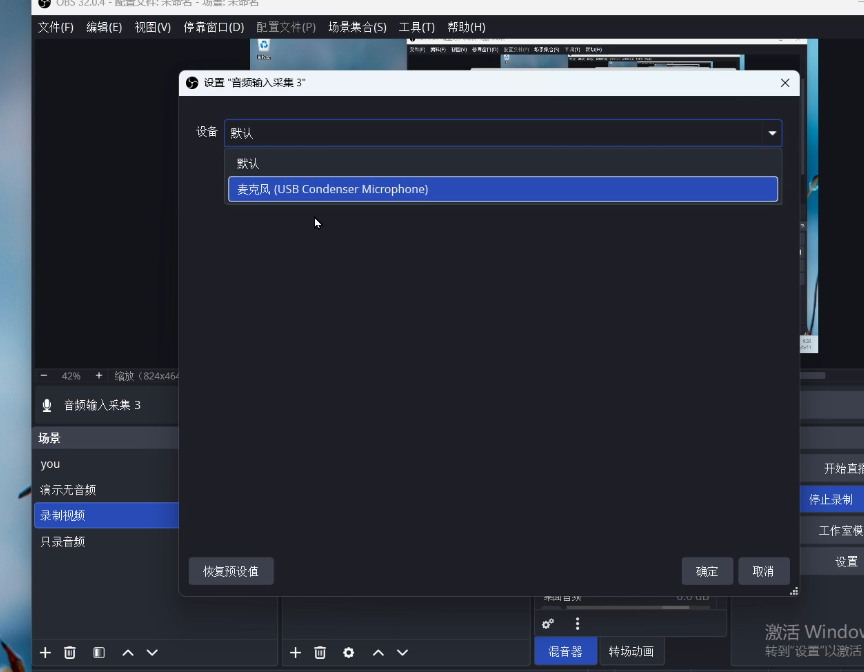
选择你的麦克风设备,确定即配置完成。
1.5 配置摄像头
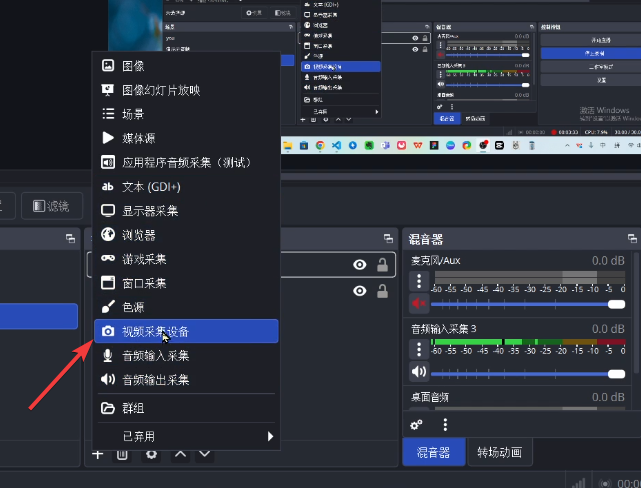
同样在加号这里,添加视频采集设备。
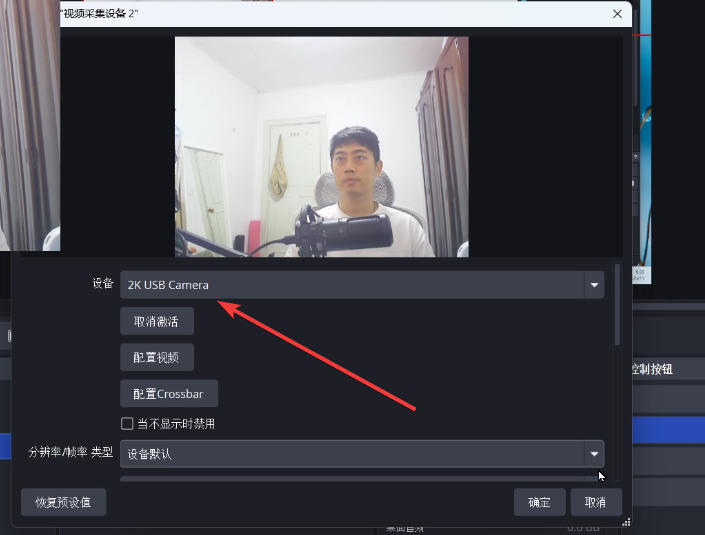
选择可用设备,点击确定即可添加成功。
1.6 录制
以上配置完成之后,点击右侧的“开始录制”,就可以进行录制了。
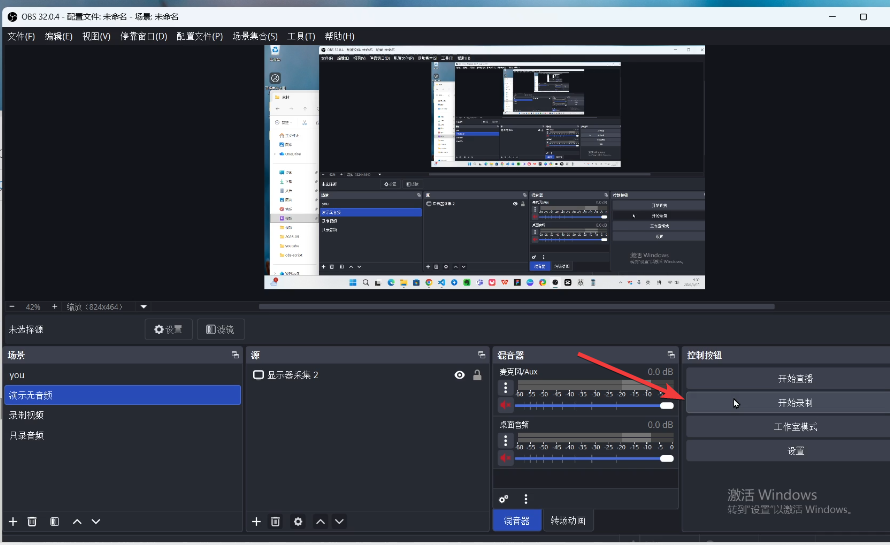
点击“停止录制”,录制的视频就会保存在设置-输出-录制路径的文件夹下。
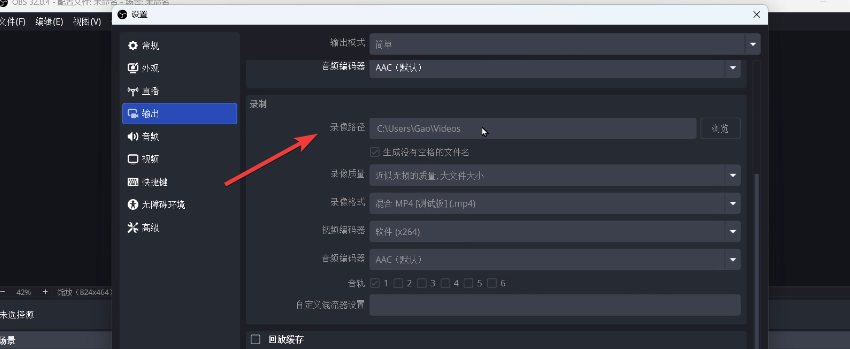
2、安装和使用插件
除了上述基础功能外,再分享3个超级好用的插件。
2.1 镜头跟随
录屏的时候,希望屏幕能跟随鼠标指针放大、移动,可以使用Zoom-to-mouse插件。
在开源社区找到这个项目,将 lua 脚本文件下载下来。
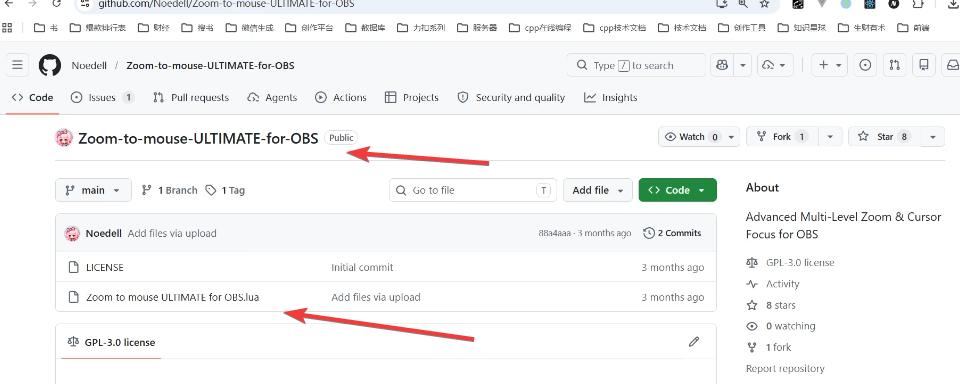
打开obs,配置刚才下载的脚本。
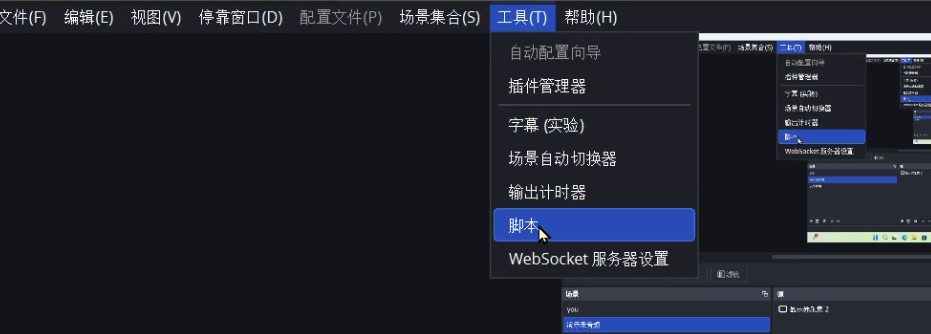
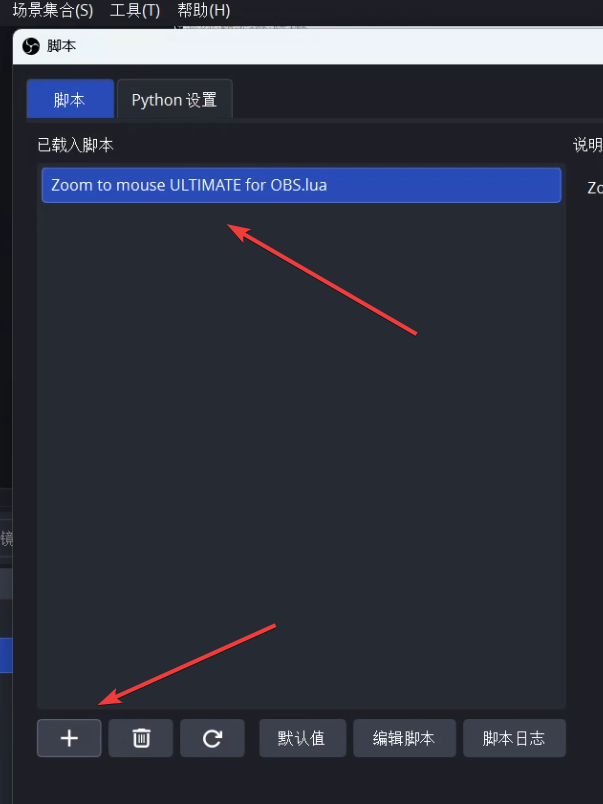
选择显示器,其它数值建议如下
zoom factor:1.80 // 放大倍数
zoom speed(in): 0.8  // 放大速度
zoom speed(out): 0.8 // 缩小速度
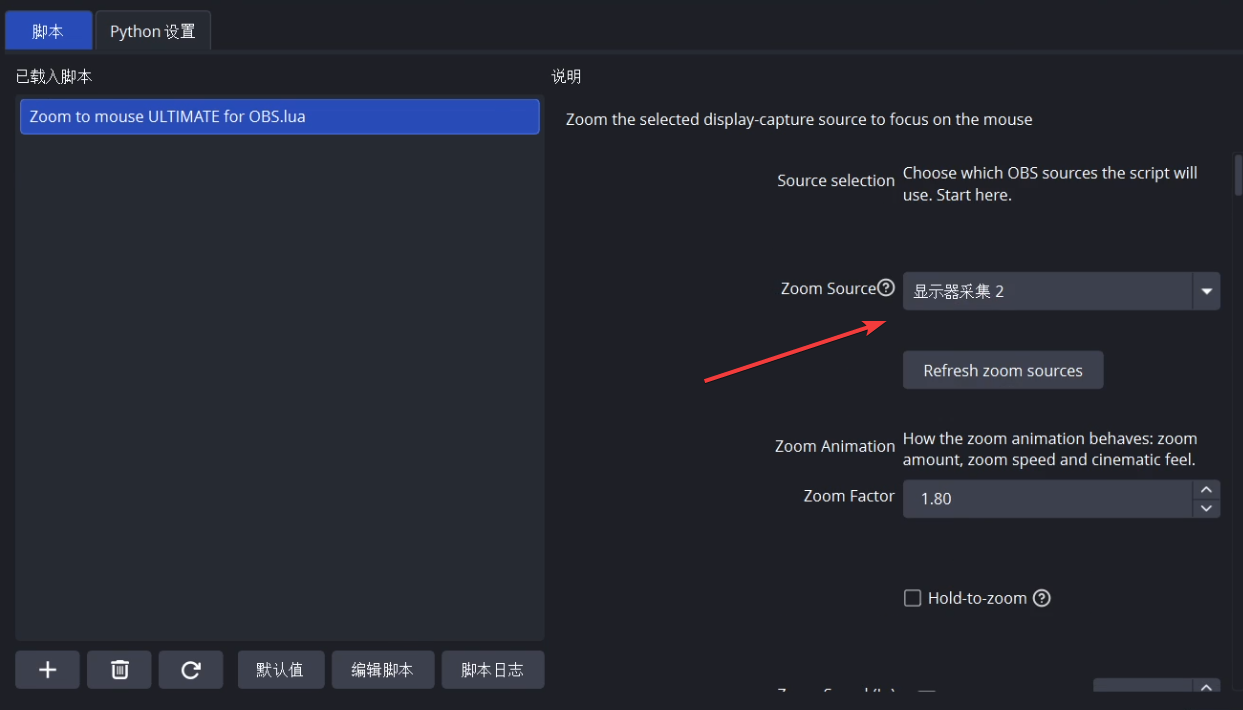
在设置-快捷键 筛选 zoom ,配置 ctrl+1 和 ctrl+2。
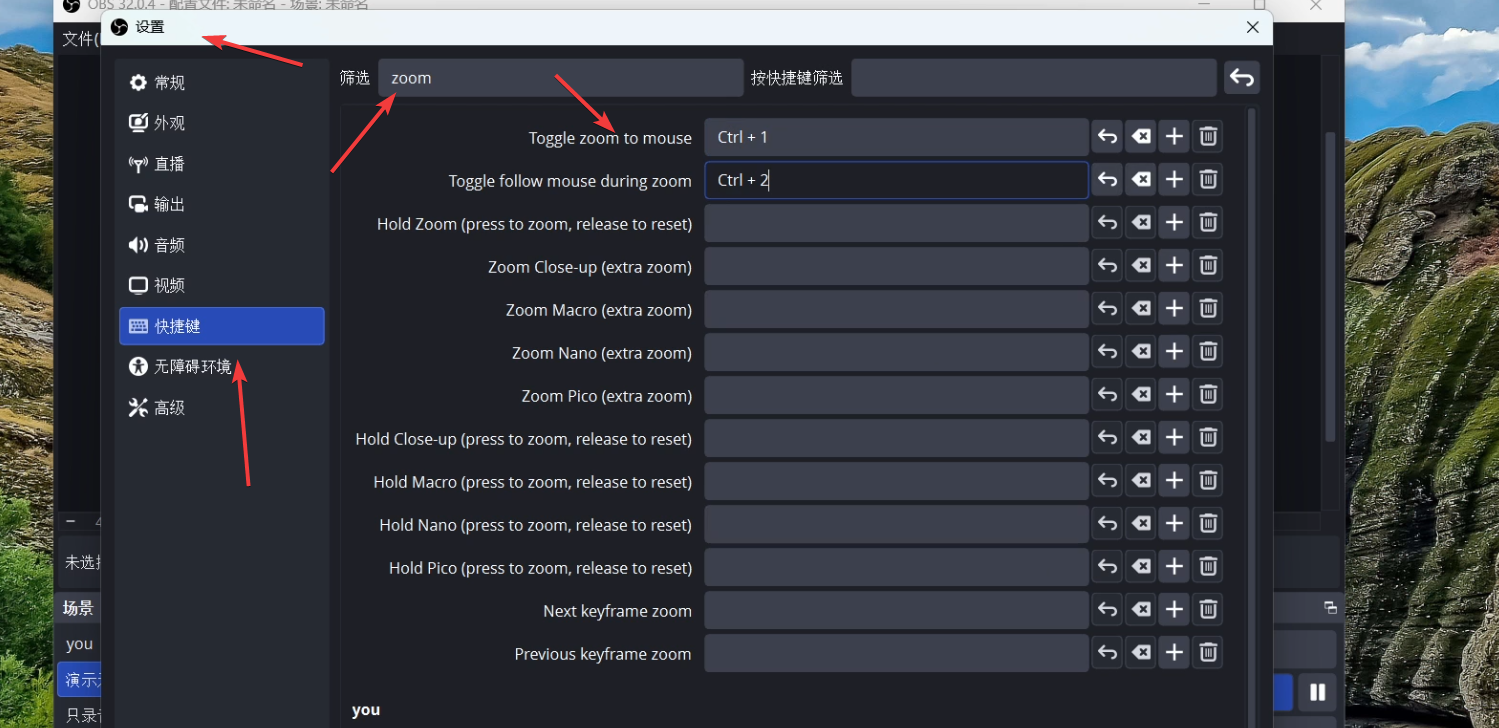
当你录制屏幕的时候,按住 ctrl+1 就会放大和缩小屏幕,按住 ctrl+2 就会锁定放大后的屏幕,保持不变。
2.2 背景去除
录制视频的时候,你可能想要这种效果。
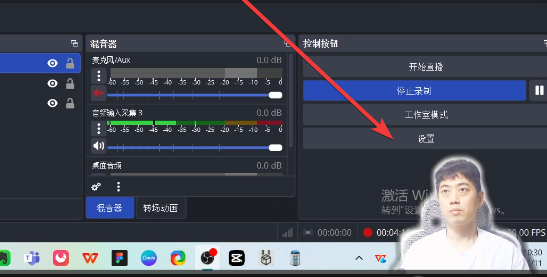
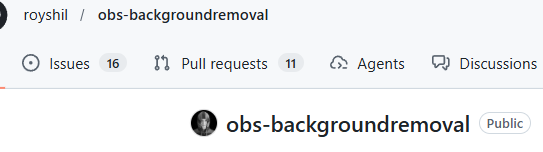
在 github 开源社区,找到 obs-backgroundremoval 项目,将它下载下来。
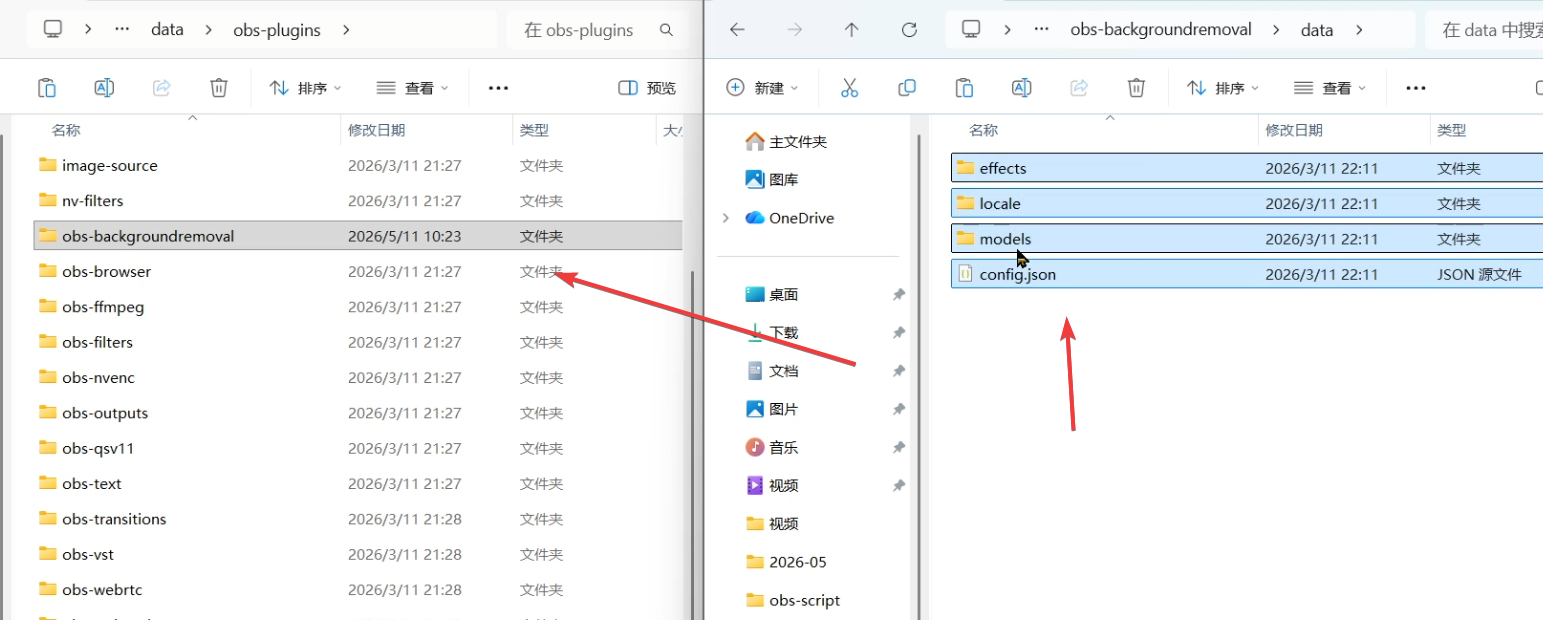
将插件 obs-backgroundremoval-1.3.7-windows-x64\obs-backgroundremoval\bin\64bit 路径下的 obs-backgroundremoval.dll 文件,拷贝至本机 OBS 的安装路径 OBS-Studio-32.0.4-Windows-x64\obs-plugins\64bit 下。
在本机 OBS 的安装路径 OBS-Studio-32.0.4-Windows-x64\data\obs-plugins\ 下,新建 obs-backgroundremoval 文件夹。
将插件 obs-backgroundremoval-1.3.7-windows-x64\obs-backgroundremoval\data 文件夹下的这些内容全部拷贝至刚才创建的目录下。
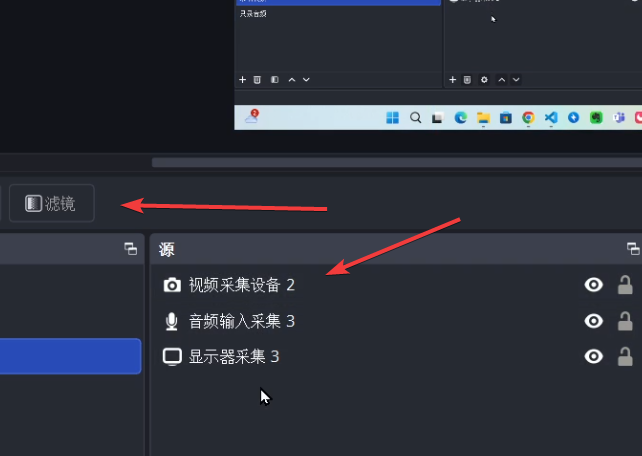
选择视频采集,选择滤镜。
点击加号,添加背景去除,配置OK。
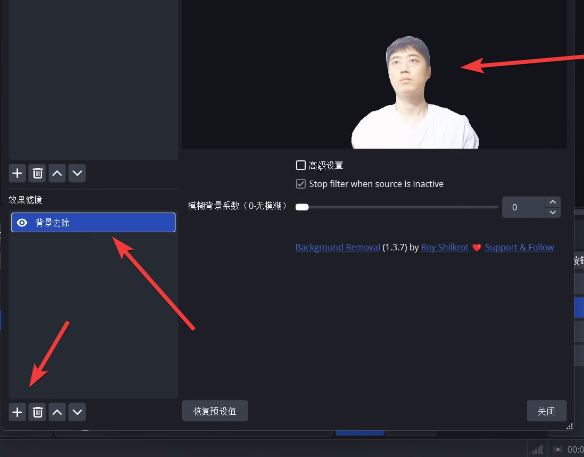
配置参数如下
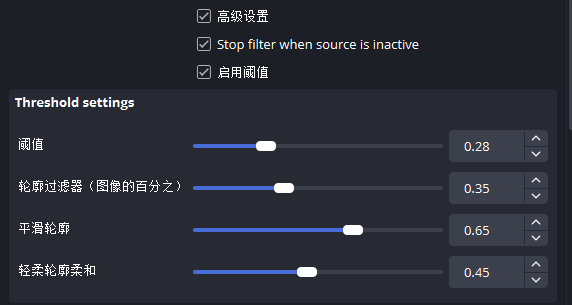
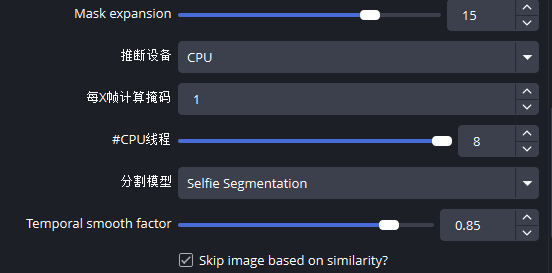
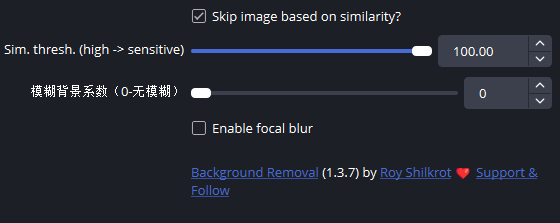
2.3 摄像头蒙版
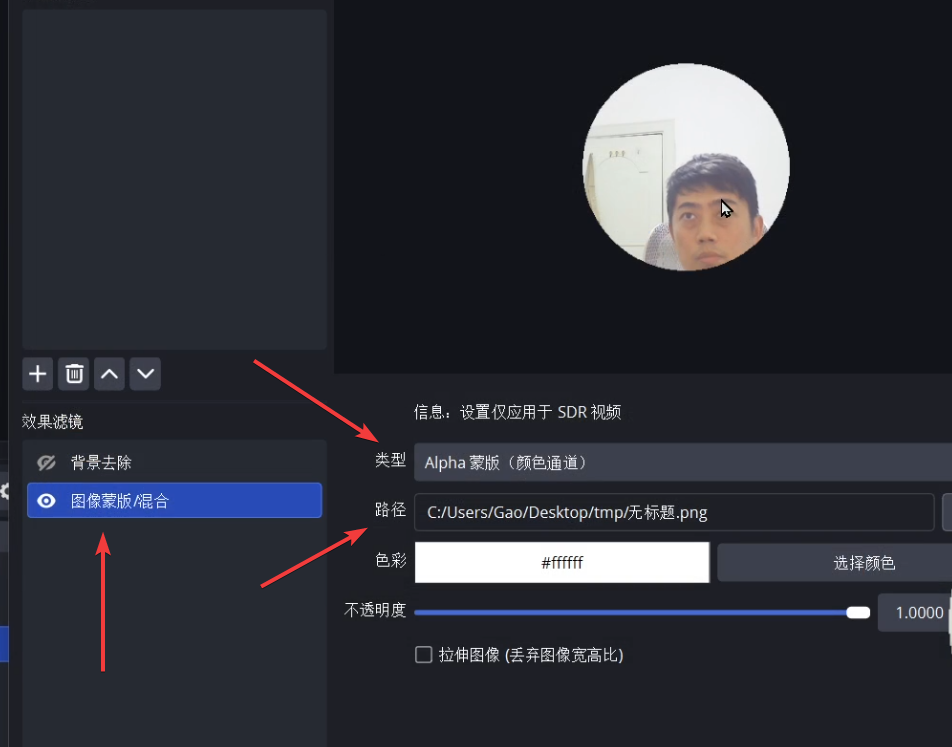
有些朋友可能喜欢这种效果。
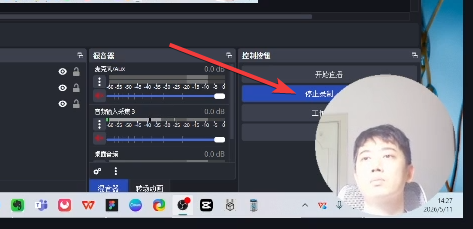
直接用 windows 画图工具,做个这样子的图。
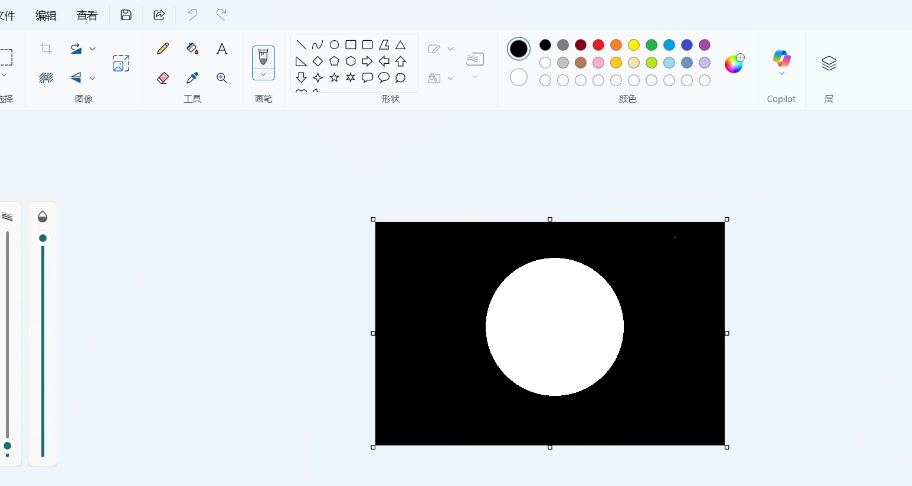
在视频采集设备-滤镜这里,去掉 背景去除(如果有的话),添加图像蒙版/混合
路径这里选择刚才制作的白圈图片,类型选择Alpha蒙版(颜色通道),即可配置成功。
以上就是本期分享,希望能给您带来思考和帮助。也希望您能点赞关注支持一下,您的支持是本频道更新的最大动力。下期再见。