很多人都会遇到这样的场景:想把 Iphone 手机的屏幕投屏到电脑上进行展示。
今天,给大家推荐两个好用且免费的软件,可以帮助你实现这个需求。
这里先科普一个小的知识点:
无线投屏需要用到传输协议。
windows 支持 Miracast 协议,苹果用的是 AirPlay 私有协议。
Airplay 协议仅在苹果自家的设备之间使用。所以,iPhone 连不上windows系统的屏幕。
所以,需要一些软件,帮助我们实现这样的功能。
第一个 letsview
1.1 特点
- 简单易用,仅需在电脑端安装一份软件就可以了,无需在手机端安装任何app;
- 基础功能免费,例如:投屏;
- 高清投屏3分钟,3分钟之后,转为标清;
- 无水印;
1.2 安装和使用
- 安装
有这个需求的朋友可以去这个官网,访问并下载 —— letsview官网。
然后,点击这里的windows图标进行下载。
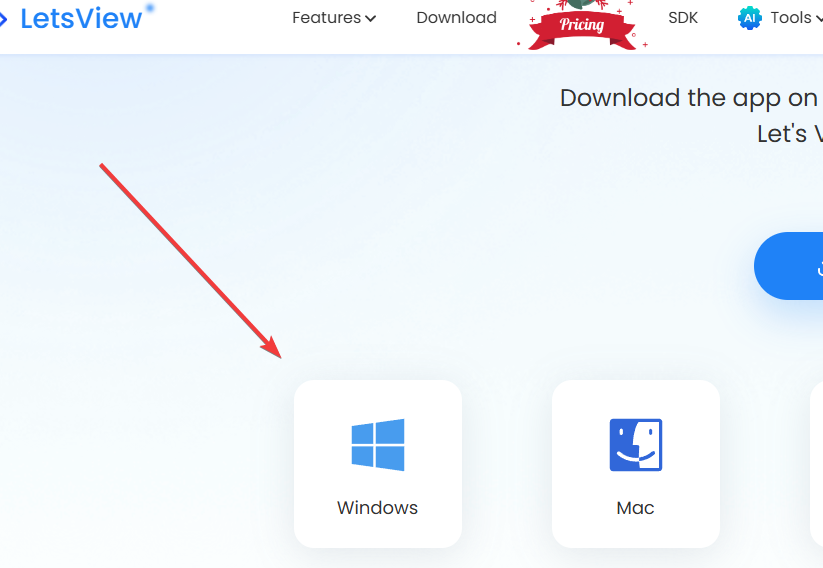
下载完成之后,点击安装,然后,一直点下一步就可以了。
- 使用
安装完成之后,打开这个工具,无需点击任何东西,就这样挂着就可以了。

确保你的手机和你的电脑连接的是同一个wifi,或者同一个热点。
然后,在手机端点击镜像这里,你就能看到 letsview 的连接节点了。
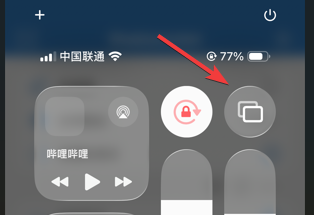
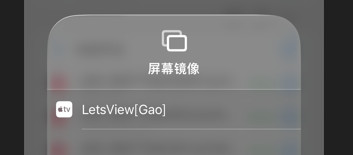
点击之后,windows的屏幕上,就可以看到投屏的效果了。
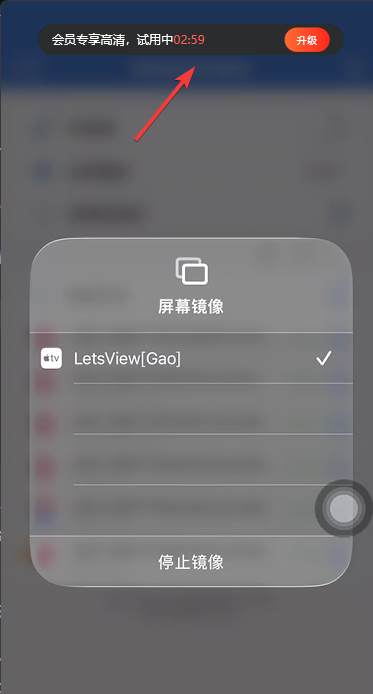
请注意,这里给到了一个提示信息,大意是:高清会员试用3分钟。
我一开始,误认为只允许投屏三分钟。
后来才发现,它的意思是 —— 高清使用三分钟,三分钟之后,就不是高清投屏了。
我尝试等待了一下,个人感觉三分钟之后的投屏效果,勉强还行。
大家可以自行尝试一下,非常之简单。
第二个 ApowerMirror
2.1 特点
- 简单易用,仅需在电脑端安装一份软件就可以了,无需在手机端安装任何app;
- 基础功能免费,高清投屏10分钟,到时间后,会断开连接,需要用户重新接入;
- 有水印;
2.2 安装和使用
- 安装
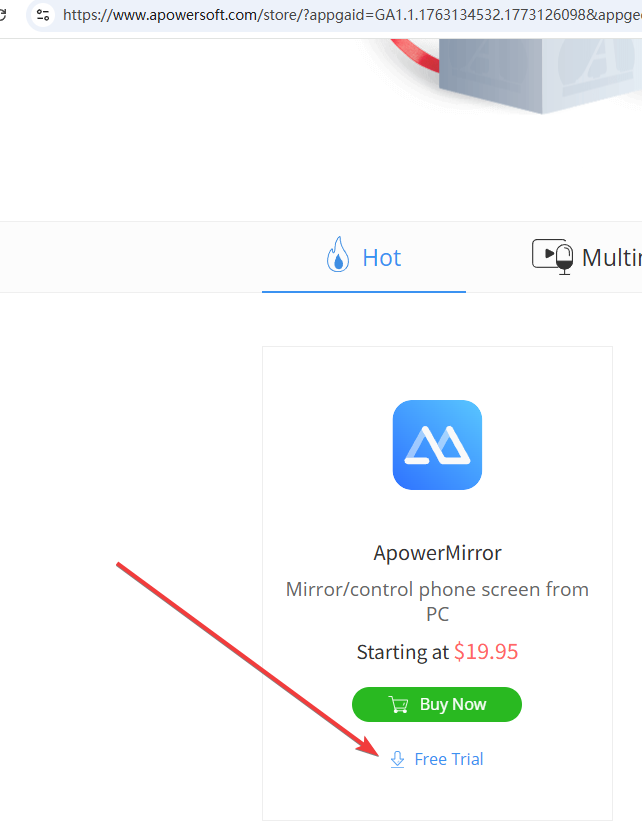
避免雷同,安装环节不多说了,在官网下载、安装、使用即可 —— ApowerMirror官网。
- 使用
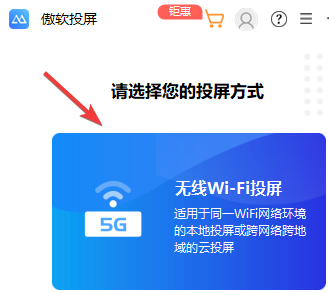
打开这个软件,选择wifi投屏。
然后,将手机跟电脑连到同一个wifi,或者同一个热点。
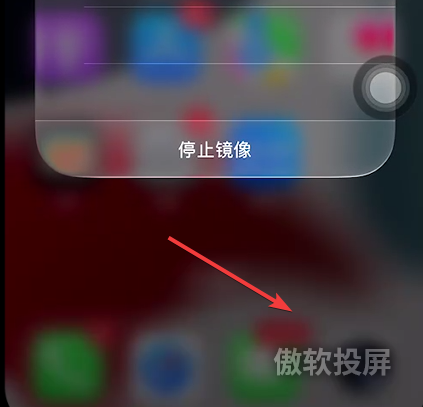
然后,手机选择屏幕镜像,会看到apower的节点,点击即可连接。
连接完成之后,电脑右下角会出现一个弹窗,显示剩余时间。

虽然有时间限制,但我认为影响并不大,你可以退出投屏,再进来就可以了,时间就会重新计时。
也就是,无线续杯。
投屏效果,我个人认为还是比较清晰的,大家可以自行体验。
另外,它的投屏界面的右下角会有一个水印。
这个水印问题,看你个人能否接受吧。
以上就是本期分享,感谢阅读。