你是否会担心电脑里面的程序卸载不干净?
今天分享几个方式,帮助你彻底将程序卸载干净。
本文的方法适用于 windows 系统的电脑。
1、卸载不干净的问题
大部分人在卸载 win 系统的软件时,都会采用软件自带的卸载程序或者控制面板上的卸载程序。
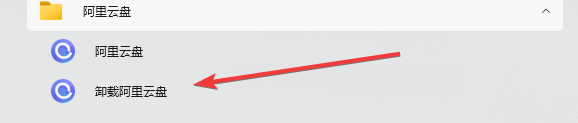
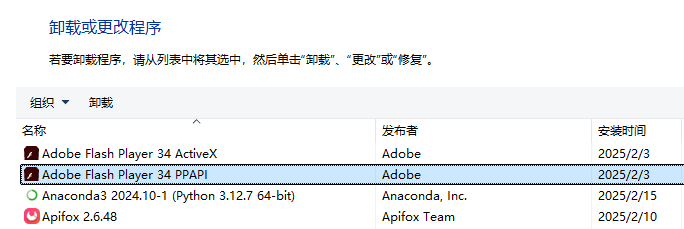
采用这种方式卸载程序,会出现如下问题:
- 注册表残留 — 大量无用的注册表项
- AppData 文件夹未删除 — 用户数据、配置文件
- 临时文件 — 使用时产生的缓存
- 开机启动项 — 有些软件会留下启动残留
- 系统文件夹残留 — Program Files 里的零散文件
- 有些流氓软件甚至故意留下残留,比如:
- 用户数据/配置文件 —— 方便你重装后恢复设置
- 注册表项 —— 懒得清理
- 后台服务 —— 某些软件卸载后还在偷偷运行
长此以往,会让你的硬盘,塞满各式各样的无用文件。而且,你也不知道这些文件到底有用没有,想删又不敢删。
接下来分享几个方法,帮助你清理“门户”。
2、geekuninstaller
geekuninstaller 是一个超级实用的、小巧玲珑的、免费的软件,它只有8MB大小。
可以帮助你彻底卸载,不想要的软件。
这个软件没有庞杂的内容,解压完之后,只有一个简单的可执行程序。
可以去它的官网,尝试下载使用一下——geekuninstaller官网
它的操作界面清爽简洁,如下所示:
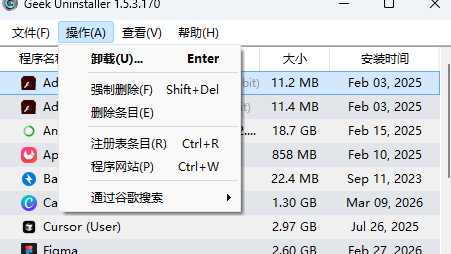
点击卸载之后,它会帮你清除软件、注册表、文件残留等软件数据,总之,就是帮你做一次全方位、无死角的软件大扫除。
3、everything
假如,我只是说假如,真有一些东西仍然没有卸载干净,那么,你可以尝试使用 everything 工具进行搜索,然后,再将搜索到的文件删除。
everything 是一款完全免费的搜索文件的软件(这些免费软件靠啥盈利呢?),大小仅有2MB。
它并不是一款用来卸载东西的软件,而是一个搜索工具。
win 系统自带的搜索功能,用起来太拉跨了,所以,借助这个软件进行搜索,是一个极佳的选择。
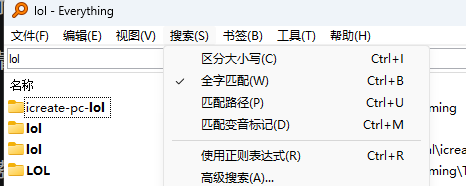
软件的操作界面极为简单,而且支持各种匹配模式的搜索。
如果你有想删除的文件,但又找不到它,你可以打开 everything 搜索关键词,找到之后将其手动删除。
这种方法可以帮助你清理干净软件残留物。
4、任务管理器
没错,你没有看错,任务管理器也可以帮助你清理程序。
我遇到过一个很令我难受的场景 —— 有一个软件 A 需要更新,我在它的官网下载更新了之后,居然在电脑上出现了两个同名的软件,一个 v1 版本,一个 v2 版本。
控制面板的卸载功能和 geekuninstaller 都没有找到 v1 版本的卸载入口。
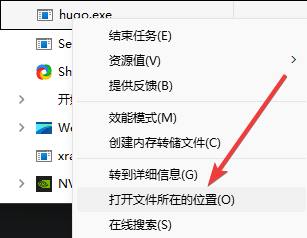
于是,我调出了任务管理器,找到那个程序,点击右键,找到“文件所在位置”的选项,点击之后,就显示出了它所在的文件夹。
然后,把文件夹删掉就可以了。
以上就是本期分享,感谢观看。